毎日毎日残業続きでストレスもたまり、肉体的にも精神的にも限界が近づいていたあの頃(2018年)。
とにかく自分が働いて得る給料以外で、僕が寝ていても遊んでいても何をしていても自動で稼いでくれる何かないか?!と日々考え続け、調べているうちに知ったブロガーという存在。
どうやら彼ら彼女らは記事を書き、寝ていても遊んでいても何をしていても自動で稼いでくれるブログなるものをやっているらしい。
よし、俺もブログをやってやる!
そう思った時、まず最初に何も考えずに僕が選んだのは、有料版のはてなブログだった。
結論からいうと失敗だった。(はてなブログを否定しているわけではありません)
はてなブログで独自ドメイン(有料)まで取得して「これで自分のブログを作ったぞ!これから稼ぐぞ!」と思っていたが・・・、でも20記事ほど書いた時にふと気づいた。
独自ドメインを取っていても、サーバーはあくまで「はてなブログ」のものだった。
どういうことかというと、本当の意味で自分の資産になっているわけではなかったということ。
どれだけ記事を書いてもサービスが終了すれば全部が水の泡。SEOの資産も、借りている土地の上に積み上がっているだけだった。
「どうせ書くなら、正真正銘、自分の資産になるブログを作りたい」
そう思った僕はすぐに、WordPressへの移行を決めたのだったが、はてなブログで書いた記事の引っ越しや設定のやり直しには、正直かなり手間と時間がかかった。
それでも、サーバー選びからWordPressのセットアップまでの部分だけで言えば、実際にやってみると思ったより全然簡単だったんだ。
難しいことは何もない、順番通りにやれば誰でもできるから僕と同じ轍を踏まないように、今回はそのやり方を紹介するよ。

この記事、約6分で読めるよ!
順番通りにやれば必ずできる。いっしょにがんばろう!
WordPressで副業収入はどう発生するのか
そもそもWordPressでブログを始めると主に2つの方法で収益が発生する。
- アフィリエイト:記事内で商品・サービスを紹介して、読者が購入・申し込みをすると報酬が入る
- Google AdSense:記事に広告が表示されて、クリックされると報酬が入る
月3〜5万円を目指すなら、まずアフィリエイトに集中するのが近道だ。そのためにも、自分のドメインを持つWordPressブログが必須になる。
このブログ自体もWordPress+アフィリエイトで収益化を目指している。設計から記事執筆まで全部AIと一緒に作っていて、その過程もここに全部書いている。
この記事では、WordPressを一度も触ったことない人が、エックスサーバーを使ってブログを立ち上げ、羽ばたいてゆけるまでの手順をすべて紹介していくね。
サーバー・ドメイン・WordPressの3つを理解するだけでいい
いきなり手順を説明する前に、3つの言葉だけ理解しておこう。
サーバー ブログのデータを保存しておく「土地」のようなもの。インターネット上に常時稼働しているコンピューターだ。
ドメイン ブログのURL(住所)のこと。https://ai-fukugyou-labo.com の ai-fukugyou-labo.com の部分がドメインだ。
WordPress ブログを作るためのソフトウェア。世界中のWebサイトの約40%がWordPressで作られている(W3Techs、2026年10月時点)。無料で使える。
この3つの関係をまとめるとこうなる。
サーバー(土地)× ドメイン(住所)× WordPress(建物)= あなたのブログ始める前に知っておきたい4つの注意点
手順に入る前に、これだけは知っておいてほしい。
① クレジットカードが必要 サーバーの申し込みにはクレジットカードが必要だ。デビットカードでも対応している場合があるが、クレジットカードを用意しておくのが確実だ。
② 「WordPressクイックスタート」を使うと無料お試し期間は対象外になる エックスサーバー自体には10日間の無料お試し期間があるが、公式マニュアルによると「WordPressクイックスタート」を使う場合はこの無料期間が適用されず、申し込みと同時にサーバー料金の支払いが発生する。「無料で試せると思ったのにいきなり決済された」と焦らないよう、先に知っておいてほしい。
③ ドメインは後から変更できない 一度決めたドメインは変更できない。SEOの積み上げもドメインに紐づくので、最初にしっかり考えて決めよう。
④ 設定直後は数十分〜1時間ほど繋がらないことがある クイックスタートの設定が完了しても、SSL(https化)がサーバー側で反映されるまでにタイムラグがあり、すぐ管理画面(/wp-admin/)にアクセスすると「保護されていません」のようなエラーが出ることがある。焦って何度も設定をやり直さず、30分〜1時間ほど待ってから再度アクセスしてみよう。
ドメイン名の決め方【実体験から学んだこと】
まず最初に決めるのはドメイン名だ。
僕がこのブログのドメインを決めた時、候補はいくつかあった。
ai-blog-labo.comfukugyou-ai.comai-fukugyou-labo.com
最終的に ai-fukugyou-labo.com にした理由は3つだ。
- AI・副業・ラボという3つのキーワードが入っている
- このブログのコンセプト「実験ブログ」とラボがリンクしている
- 短すぎず長すぎない
ドメイン名に正解はないが、ブログのテーマを一言で表せるものが理想だ。
一つ注意しておきたいのは、すでに誰かが使用しているドメインは取得できないということだ。思い通りのドメイン名が使えないこともあるので、候補をいくつか用意しておくといい。
サーバーの選び方と僕が使っているサービス
ドメインが決まったら次はサーバーを選ぶ。
サーバー選びのポイントはシンプルだ。
- 安定性:サーバーが落ちにくいこと
- 速度:ページの表示が速いこと
- サポート:日本語で対応してくれること
- コスト:月額料金が適切なこと
この4つを満たしているサービスを選べば間違いない。
僕は2018年からずっとエックスサーバーを使っている。国内シェアNo.1で安定性は申し分ない。WordPressのインストールも簡単で、独自ドメインもサーバー契約が続く限り無料で使える(12ヶ月以上の契約と自動更新設定が条件)。サポートも日本語対応で安心だ。
気になる月額料金は、スタンダードプランで契約期間に応じて990円〜1,320円程度(税込・キャンペーン時)だ。初期費用は0円だ。ただし料金・キャンペーン内容は変わることがあるので、最新の金額は必ず公式の料金ページで確認してほしい。
不定期でキャンペーンを実施していることもあるので、申し込み前に公式サイトをチェックしておくとお得に始められることがある。
テーマ代やAIツールも含めた費用の全体は、副業ブログの初期費用はいくら?【実際にかかった費用を全部公開】にまとめている。
エックスサーバーでWordPressを始める手順
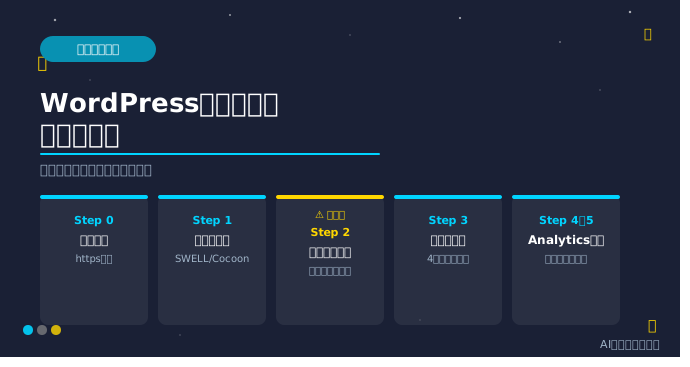
Step1:エックスサーバーに申し込む
プランはスタンダードで十分だ。個人ブログなら最上位プランは必要ない。
申し込み時に「WordPressクイックスタート」を選ぶと、サーバー契約・ドメイン取得・WordPressインストールが1つの申し込みフォームでまとめて完了する。次のStep2・Step3は「別々の画面で作業する」という意味ではなく、クイックスタートの1つのフォームの中で同時に行われる内容だと思ってほしい。初心者には一番おすすめの方法だ。公式マニュアルによると、作業時間は約10分。
ドメイン名は自分で言葉を考えるのが難しければ、AIに相談するのも手だ。「〇〇(ブログのテーマ)についての副業ブログのドメイン名を、覚えやすく短い英単語の組み合わせで10個提案して」のように指示すれば、候補をいくつも出してくれる。
Step2:ドメインを取得する
スタンダードプランには独自ドメイン永久無料特典があり、サーバー契約が続く限りドメイン代を0円にできる。新規契約の場合の条件は「12ヶ月以上の契約(24ヶ月以上なら2つ無料)」と「自動更新設定を有効にすること」。申し込むときに、契約期間と自動更新の設定を確認しておこう(エックスサーバー公式マニュアル)。
Step3:WordPressをインストールする
WordPressクイックスタートを使った場合は、申し込み完了と同時に自動でインストールされる。手動でインストールする場合はサーバーパネルの「WordPress簡単インストール」から数クリックで完了する。
Step4:WordPressにログインする
インストールが完了したら https://あなたのドメイン/wp-admin/ にアクセスしてログインできる。ここまでくればWordPressブログの完成だ。
ここで1つだけ注意しておきたいことがある。ユーザー名は後から変更できない。「admin」のような推測されやすいユーザー名は避け、自分にしかわからない文字列にしておこう。またログインURLはブラウザにブックマークしておくと、次回から迷わずアクセスできて安心だ。
WordPressを立ち上げた後にやること
ブログを立ち上げただけでは記事は書けない。最低限以下の設定をしておこう。
① テーマを入れる WordPressの見た目を整えるもの。無料テーマなら「Cocoon」、有料なら(PR)「WordPressテーマ「SWELL」 」がおすすめ。※当ブログはSWELLを使っています。どちらにするか迷ったらCocoon vs SWELLの比較記事も参考にどうぞ。
② 基本プラグインを入れる SEO対策・バックアップ・セキュリティ対策のプラグインを入れておく。
③ パーマリンクを設定する 記事URLの形式を決める設定。「投稿名」を選んでおけばOK。
④ Google Search Consoleに登録する Googleにブログの存在を知らせるための設定。早めにやっておくと後が楽だ。登録方法はこちらの記事で手順を解説しているので、次はこのステップから進めてほしい。
※①〜③のテーマ・プラグイン・パーマリンクの詳しい設定方法は、WordPressの初期設定を全部解説にまとめている。
まとめ:WordPressを始めるのは難しくない
WordPressを始めるのに特別な知識はいらないのは本当です。
サーバー・ドメイン・WordPressの3つを理解して、順番通りに進めれば1時間もあれば立ち上がる。
ブログ副業の土台を作るのに必要なのは、技術的な知識より「まずやってみる」という一歩だけ。
ほとんどの人は知らないし、ほとんどの場合知った人もやらない、だからまずやってみる。
最初はシンドイかもしれない、でもまず始める。そして、続けながら少しずつ修正しつつ運営していくこと。
大丈夫。なんたってこの時代、最強のAIが相棒としてついているじゃないですか。
料金やキャンペーン、特典の条件は変わることがあります。最新情報は必ず公式サイトでご確認ください。
WordPressが立ち上がったら、次はAIを使った作業環境を整えよう。