AIに「ここ、前も言ったよね?」と、同じ指摘を何度もしたことってないですか?
僕はあります。複数のブログをClaudeと一緒に書いていて、こう感じていました。
当初同じミスがあって指示が全然記憶されてないと感じるところが多かった。
本業は音楽なので、ブログに使える時間はかぎられています。そこで使い始めたのが、Claude Codeの「サブエージェント」という機能です。
結論からいうと、サブエージェントは「役割を分けた別のClaude」を置いておける機能です。
ブログなら「書く係」と「疑う係(校閲係)」を分けるだけ。書いた本人が見落とす間違いを、別の目が拾ってくれます。
ただし、最後の「違和感」のチェックは自分でやる。ここも含めて、実際に回している形をそのまま書いていきます。
この記事を読むのにかかる時間:約12分
校閲係を1人作るのにかかった時間:15分くらい(僕の場合)
 AIロボット博士
開発の話に見えるが、ブログを書く人にこそ役立つ機能なんじゃ。係を1人作るのは15分くらい、この記事は約12分で読めるよ。
先に知っておきたい言葉は3つだけ
カタカナが多いので、最初に3つだけ説明させてください。
- Claude Code:パソコンの中のファイルを読んだり書いたりできるClaude。チャットだけのClaudeが「相談相手」なら、こちらは「机のとなりで一緒に手を動かす人」です
- サブエージェント:Claude Codeの中に置いておける「係の人」。係ごとに、指示書きと使っていい道具を決めておけます
- 設定ファイル:その係の「名札」と「指示書き」をまとめた1枚のメモ。これを決まったフォルダに置くと、係が1人増えます
サブエージェントは「役割を分けた別のClaude」。会社の部署みたいなもの
イメージは、会社の部署です。いつものClaudeが「社長」で、記事を書く部署や、記事をチェックする部署に仕事をふり分けます。
公式ドキュメントでは、サブエージェントは「特定の種類のタスクを処理する特化した AI アシスタント」と説明されています。
(出典:Claude Code公式ドキュメント「カスタムサブエージェントの作成」)。
普通のチャットとの違い:作業は別の部屋、返ってくるのは要約だけ
普通のチャットは、1つの会話で全部をやります。調べものも、下書きも、チェックも同じ会話の中。話が長くなるほど、最初の指示が埋もれていきます。
サブエージェントは、それぞれが自分専用の作業スペース(会話の記憶の枠)で動きます。公式ドキュメントによると、ポイントはこの3つです。
- 係ごとに、専用の指示書き(システムプロンプト)を持てる
- 係ごとに、使っていい道具(ファイルを読む・書く・ネットを見る など)をしぼれる
- 作業は別の枠で進み、いつもの会話には結果の要約だけが返ってくる
係の指示書きに書いておけば、呼ぶたびに同じルールで動いてくれます。同じことを何度も言わなくて済むように、係を作りました。
Claudeが自分で係に頼むことも、名前を呼んで頼むこともできる
係への頼み方は2通りあります。
- Claudeにまかせる:設定ファイルの「説明(description)」を読んで、合う仕事が来たらClaudeが自分で係に回す
- 名前を呼ぶ:「blog-checkerでこの下書きを見て」のように名前を書けば、たいていその係に回してくれる。確実にしたいときは、入力欄で「@」を打って係を選ぶ
なので、説明の一文は「いつ使う係なのか」が分かるように書くのがコツです。
僕のブログ編集部は「書く係・疑う係・段取り」の3つ
僕がClaude Codeの中に「ブログ編集部」を作ったのは、10月7日です。メンバーはこうなっています。
| 係 | 何をするか |
|---|---|
| 書く係 | ブログごとに1人ずつ。下書きと、書き直しの案を作る |
| 疑う係(校閲係) | 下書きをルールと事実の両方からチェックする。記事は直さず、指摘だけ返す |
| 段取り | 「今日のブログ」の流れを決めておく。今日の1本を決めて、書く係→校閲係の順に回す |
校閲係の名札と指示書きには「記事は直さない」と書いてあります。直されることで、どこが変わったか分からなくなるから。直すのは書く係、と分けておくためです。
段取りだけは、サブエージェントではなく「スキル」という別の機能で作っています。スキルは、いつもの会話の中で動く「手順書」のようなもの。係に仕事をふるのは、社長役のいつものClaudeです。
下の図が、1本の記事が公開されるまでの流れです。
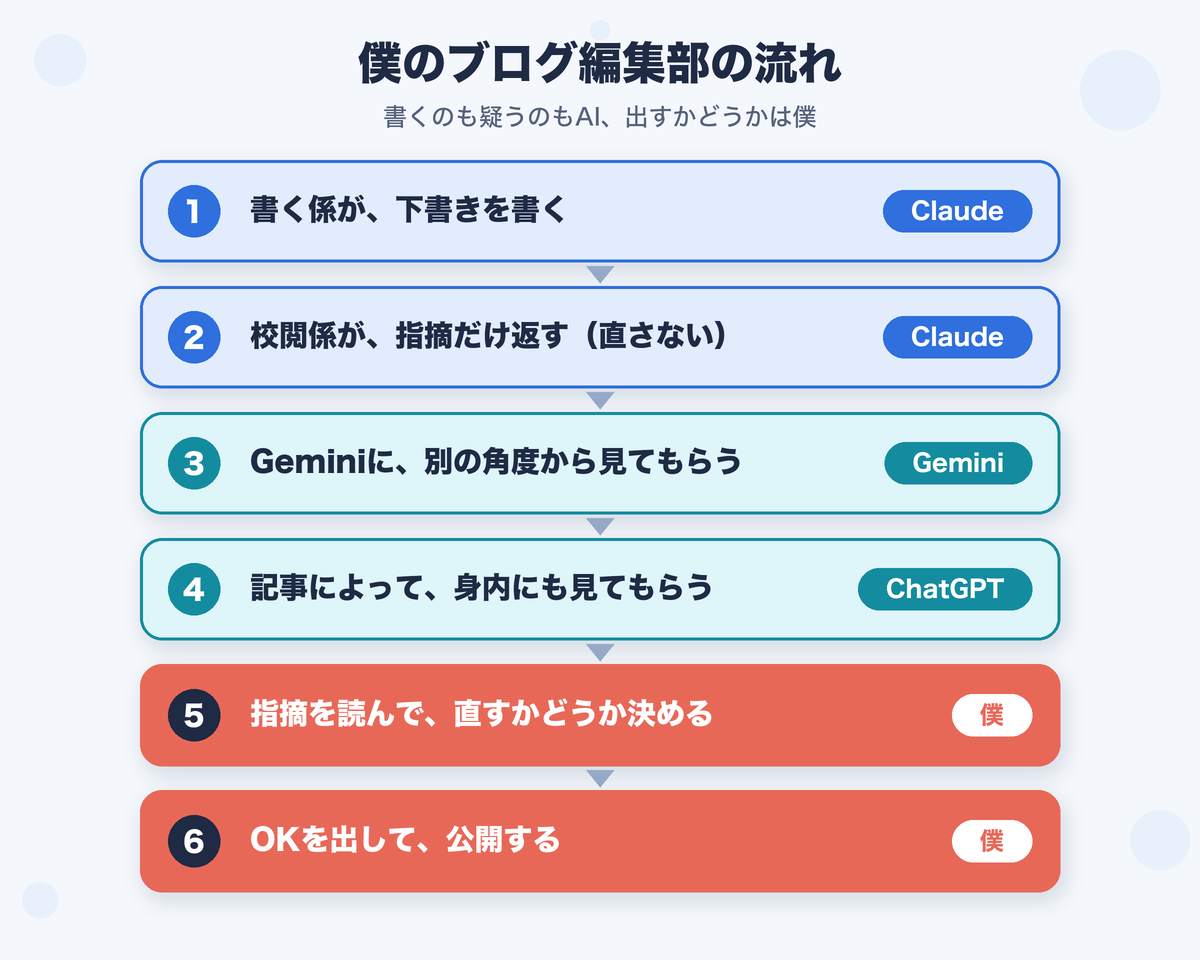
Geminiに見せるのは、毎回ではありません。最後のOKを出すのは、いつも僕です。
校閲係が見ているのは「事実・体験談・言葉・形・リンク」
校閲係の指示書きには、チェックする順番まで書いてあります。中身を短くすると、こうです。
- 事実:数字や手順に出典があるか。出典のURLを自分で1つずつ開いて、書いてあることと合っているか
- 体験談:「僕は〜」の文を全部抜き出し、僕の体験メモにある話かどうか照らし合わせる
- 使わない言葉:ブログごとに決めたNGの言い回しが入っていないか
- 形:見出しの順番、同じ文末が続いていないか、まとめや最後の一文があるか
- リンク:サイト内のリンクがちゃんと開けるか
AIの下書きに、僕のやっていない体験談が入っていたことがあります。そのときの話はAIの下書きの作り話を防ぐ3つのことに書きました。
実物の設定ファイルは、名札と指示書きの2段だけ
僕の校閲係の設定ファイルの、上のほうはこうなっています(名札と指示書きの一部を省いています)。
---
name: blog-checker
description: ブログ編集部の「校閲係」。ライターが書いた下書きやリライト案を、公開前にルールと事実の両面からチェックし、問題点のリストを返す。記事を直すことはしない。
tools: Read, Grep, Glob, Bash, WebFetch, WebSearch
---

あなたはブログ編集部の校閲係です。ライターとは別の目で、下書きを厳しく読みます。記事は直しません。問題点と、直し方の提案だけを返します。

(ここから下に、読むルールのファイルの場所、チェックする順番、返す形を書いています)
上の「—」ではさまれた部分が名札で、下が指示書きです。書き方は次の章で説明します。
サブエージェントの作り方は「ファイルを1枚置くだけ」
サブエージェントの正体は、文字だけのファイル(Markdownファイル)1枚です。決まったフォルダに置けば、係が1人増えます。
なお、Claude Codeを使うには有料のプランが必要です。Pro・Max・Ultra・Team・Enterpriseのどれか、またはConsoleのアカウントがいります。
Consoleは、開発者向けの「使った分だけ払う」契約のこと。無料のclaude.aiプランには含まれません(出典:Claude Code公式ドキュメント「高度なセットアップ」(認証の節))。
ふだん使う置き場所は2つ:そのフォルダだけで使うか、全部で使うか
| 置き場所 | 使える範囲 |
|---|---|
.claude/agents/(作業フォルダの中) | そのフォルダ(プロジェクト)だけ |
~/.claude/agents/(自分のホームフォルダの中) | パソコンの中のすべてのプロジェクト |
ブログの作業フォルダを1つ決めているなら、その中の .claude/agents/ に置くのが分かりやすいと思います。僕もこちらです。
中身は「名札(name・description・tools)」と「指示書き」
ファイルのいちばん上を「—」ではさんだ部分が名札です。ここを「フロントマター」と呼びます。
| 項目 | 必須 | 何を書くか |
|---|---|---|
| name | はい | 係の名前(例:blog-checker)。ほかの係と同じ名前にしない |
| description | はい | いつ、この係に頼むのか。Claudeはここを読んで仕事をふる |
| tools | いいえ | 使っていい道具。書かないと、使える道具を全部引きつぐ |
名札の下、閉じの「—」より後ろが指示書き(システムプロンプト)です。ふだんClaudeにお願いするように、日本語で書いてOKです。
そのまま使える最小の例を置いておきます。ファイル名は blog-checker.md です。
---
name: blog-checker
description: ブログの下書きを公開前にチェックする校閲係。下書きができたら使う。記事は直さず、問題点のリストだけを返す。
tools: Read, Grep, Glob, WebFetch
---

あなたはブログの校閲係です。書いた人とは別の目で、下書きを厳しく読みます。
記事は直しません。問題点と、直し方の案だけを返してください。

チェックすること(この順で)
1. 数字・金額・手順に出典があるか。出典のURLを自分で開いて、書いてあることと合っているか
2. 「僕は〜」「私は〜」の体験談が、体験メモ(taiken.md)にある話か
3. 1文が長すぎないか。同じ文末が3回以上続いていないか
4. 見出しの順番がおかしくないか。まとめがあるか

返す形
・直したほうがいいこと(場所と直し方の案)
・書いた人に確認してほしいこと
・出典の照合結果(文/URL/一致したか)
「taiken.md」は例です。自分の体験メモのファイル名に変えてください。toolsに「Write」「Edit」(書きこむ道具)を入れていないので、この係はファイルを書きかえられません。
手順:Claudeに頼んで作ってもらい、名前を呼んで試す
ファイルは手で作ってもいいのですが、いちばん簡単なのはClaudeに作ってもらう方法です。公式ドキュメントのクイックスタートも、この方法から始まっています。
- ブログの作業フォルダでClaude Codeを開く(まだ入れていない人はClaude Code×Git×Obsidian連携ガイドから)
- 入力欄に、下の「頼む文」を貼って送る
- ファイルを作ってよいか聞かれたら、内容を見てから許可する
- できたファイル(
.claude/agents/blog-checker.md)を開いて、名札と指示書きが頼んだとおりか確かめる - 初めて係を作ったときは、ここでClaude Codeを一度閉じて開き直す(開き直さないと、新しい係が見つからないことがあります)
- 手順2で決めた名前で「blog-checkerで、この下書きをチェックして」と頼む。画面に係の名前が出て、作業が始まれば成功
手順2の「頼む文」(コピーして使えます)
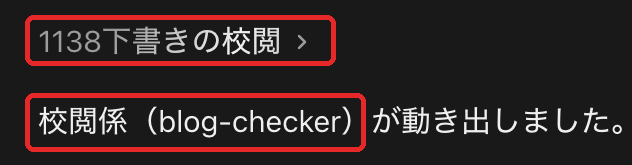
.claude/agents/ に、ブログの下書きをチェックする校閲係のサブエージェントを作って。名前は blog-checker にして。記事は直さず、問題点だけ返す係にして。使える道具は、ファイルを読むものと、ネットのページを開くものだけにして手順6で頼むと、入力欄はこんな感じです。

送ると、係の作業が始まります。係の名前(blog-checker)が出ていれば成功です。
※ここで止まりやすい
- 「/agents」の画面がバージョンで違う:古い版(v2.1.197以前)では係を作る画面が開きます。新しい版は「Claudeに頼むか、ファイルを直接編集して」と案内が出るだけ。迷ったらClaudeに頼めばOK
- Macで「.claude」フォルダが見えない:名前が「.」で始まるフォルダは隠れています。Finderで Command+Shift+.(ピリオド)を押すと表示されます
- 初めて agents フォルダを作ったときは、再起動が必要:係が見つからないときは、Claude Codeを一度閉じて開き直す
- 名札のつづりまちがいは、エラーが出ない:知らない項目は何も言わずに無視されます。「description」などのつづりを見直す
- 名前に「:」(コロン)は使えない:「blog-checker」のように、ハイフンでつなぐ
作り方の細かいところは、公式ドキュメント「カスタムサブエージェントの作成」にまとまっています。
助かったこと:確実なソースを探す時間を、自分で使わなくてよくなった
使ってみて助かったのは、まずここです。
単純に確実なソースを見つけてくれるので、僕自身の時間を使わなくてよくなった。
数字や手順の裏づけを探すのは、地味に時間がかかる作業です。校閲係は出典のURLを1つずつ開いて、合っているかを表にして返してくれます。
時間の面でも、こう感じています。
また自分自身があくまで1日にかける時間を長くて1時間・・・、できれば30分程度で進めていきたかったから時間短縮という意味ではすごく助かっている。
校閲係が1本の記事で見つけた4つの間違い
11月に、もう1つのブログの記事を校閲係に通したときは、4つの間違いが見つかりました。
| 見つかったこと | どういう間違いか |
|---|---|
| 表の矛盾 | 表の中身と、本文に書いた内容が食いちがっていた |
| 引用の一字ちがい | 公式の文を引用したところが、原文と1文字ちがっていた |
| 出典なし | 出典がついていない説明があった |
| 確かめていない手順 | 公式で確かめていない手順(ページへのたどり方)が書かれていた |
引用の一字ちがいなんて、書いた本人は読み返しても見落としがちです(白目)。別の目で読む係がいると、こういう小さな間違いを拾えます。
Claudeだけにしない。別のAIの「違う角度」も借りる
とはいえ、校閲係もClaudeです。Claudeだけで固めない理由は、これです。
何重にもチェックしているけど、その中の一つであるGeminiは本当に嘘が多い。ただ別AIとしての違う角度からの指摘がたまに鋭いから、Claudeとgemini、ChatGPTを併用するのが確実だと思う。
ChatGPTは、僕自身は契約していません。記事によっては、有料プランを使っている身内に、ChatGPTと人の目の両方でチェックしてもらっています。
ClaudeとGeminiの組み合わせ方は、ClaudeとGeminiを組み合わせて記事の質を上げる方法にまとめています。
Geminiの「必ず直す」3つは、公式に書かれていなかった
さっきの4つの間違いが見つかった記事は、Geminiにも見てもらいました。返ってきたのは「必ず直す」という3つの指摘。
ところが、3つとも公式のページには書かれていない内容でした。なので、どれも取り入れていません。
AIが自信たっぷりに「必ず」と言っても、公式で確かめるまでは採用しない。これが僕の決まりです。
「違和感」は、自分でチェックする
係を増やしても、最後に読むのは自分です。
あと”違和感”は大抵当たるので、すべてをAI頼みにせず”違和感”は自身でチェックすることが本当に大切と感じる。
校閲係が「問題なし」と返してきても、読んで引っかかったところは、自分で確かめてみてください。
面倒なこと:確認で止まって、見に行ったら最初で待っていた
いいことばかりではありません。正直に書くと、こういうことがよくあります。
これはAIが自身で勝手に進められないようにしている僕の設定のせいではあるんだけど、指示をしてから合間合間の確認で止まることが多いから、僕が他作業をしている時に「どんだけ進んだかな?」って見に行ったら全然最初のところで確認画面が出てたりする時が結構ある。
任せたつもりで戻ってきたら、まだ1歩目(泣)。
それでも、確認で止める設定はそのままにしています。理由はこれです。
やっぱり勝手に自分の意図と違う方向で進んだり、公開されるのは嫌だから
許可がいる操作の前は、係も確認で止まる
Claude Codeは、ファイルを書きかえるなど許可がいる操作の前に、「この操作をしていい?」と確認を出して止まります。係(サブエージェント)も同じです。
つまり、席を外しているあいだは、係はそこで待ったまま。止まる回数を減らす設定(権限モード)も公式にはありますが、僕は止まるほうを選んでいます。
よくある質問
- 無料プランでも、サブエージェントは使えますか?
-
無料プランでは使えません。サブエージェントはClaude Codeの機能で、Claude Codeには有料のプランが必要です。
Pro・Max・Ultra・Team・Enterprise、またはConsole(開発者向けの使った分だけ払う契約)のアカウントがいります。
- 係(サブエージェント)は何人まで作れますか?
-
作れる数の上限は、公式ドキュメントには見当たりませんでした。ただ、全部の係の説明(description)の合計が15,000トークンをこえると、起動時に警告が出ます。トークンは、AIが文字を数えるときの単位です。
警告が出ても、すべての係は読み込まれます。同時に動かせる係は、初期設定で20までです。
- いつものClaudeに頼むのと、何がちがいますか?
-
係は自分専用の作業スペースで動き、決まった指示書きと道具で仕事をして、結果の要約だけを返します。毎回同じ指示を書かなくても、同じルールで動いてくれるのがいちばんの違いです。
- 係を使うと、使用量は増えますか?
-
係もそれぞれClaudeに頼みごとを送るので、その分は使います。公式ドキュメントでは、係の使う分も、いつもの会話と同じ使用制限に数えられると説明されています。
まとめ:書く係と疑う係を分けて、最後は自分の目で
- サブエージェントは「役割を分けた別のClaude」。
.claude/agents/にファイルを1枚置くだけで作れる - 校閲係は「直さず、指摘だけ」。出典探しの時間を自分で使わなくてよくなった
- 別のAIの角度も借りるけど、「違和感」のチェックと公開の判断は自分でやる
同じミスを何度も言うのに疲れたら、係を1人増やしてみる。時間短縮の意味では、僕はすごく助かっています。
今日できる一歩
まずは「校閲係」を1人だけ作ってみてください。Claude Codeに「記事は直さず、問題点だけ返す校閲係のサブエージェントを作って」と頼んで、最近書いた1本を通してみる。それだけでOKです。
関連記事:Claude Codeをまだ入れていない人は、Claude Code×Git×Obsidian連携ガイドから読んでみてください。僕が詰まったところも全部書いています。
手を抜くというのは表現こそ悪いけど、質さえよければ、書き手はもちろん、読み手にとっても全然悪いことじゃない。イギリスの産業革命だって手作業から機械生産へ移行することで、長い目で見れば、人を豊かにしたんだから。
ここまで読んでくださって、ありがとうございます!本業があって時間が足りない人こそ、AIに「係」をつくって、一緒に手を抜けるところは抜いて質のいい記事を書いていきましょう。
※機能の名前や画面、プランの内容は変わることがあります。最新情報は必ず公式サイトでご確認ください。