ブログを1本書き終えてホッとしていても、SEO検索流入だけではやっていけないのがこれからのブログ運営。必須となるのがブログを読んでもらうためのSNS投稿です。
でもブログを1記事書くのだけでヘトヘトなのに「SNSには何をどうやって投稿しよう?」と試行錯誤するこの時間、地味にしんどいですよね。
僕はもともとマメではないため、本当にSNSに苦手意識がありました。
そこで、そもそも完成しているブログ記事から要点を抜粋する形でSNS投稿してもらえたら非常に楽になるのでは?と考えました。Claude Codeに投稿を作って投稿ができる形にしてもらうように設定してみました。
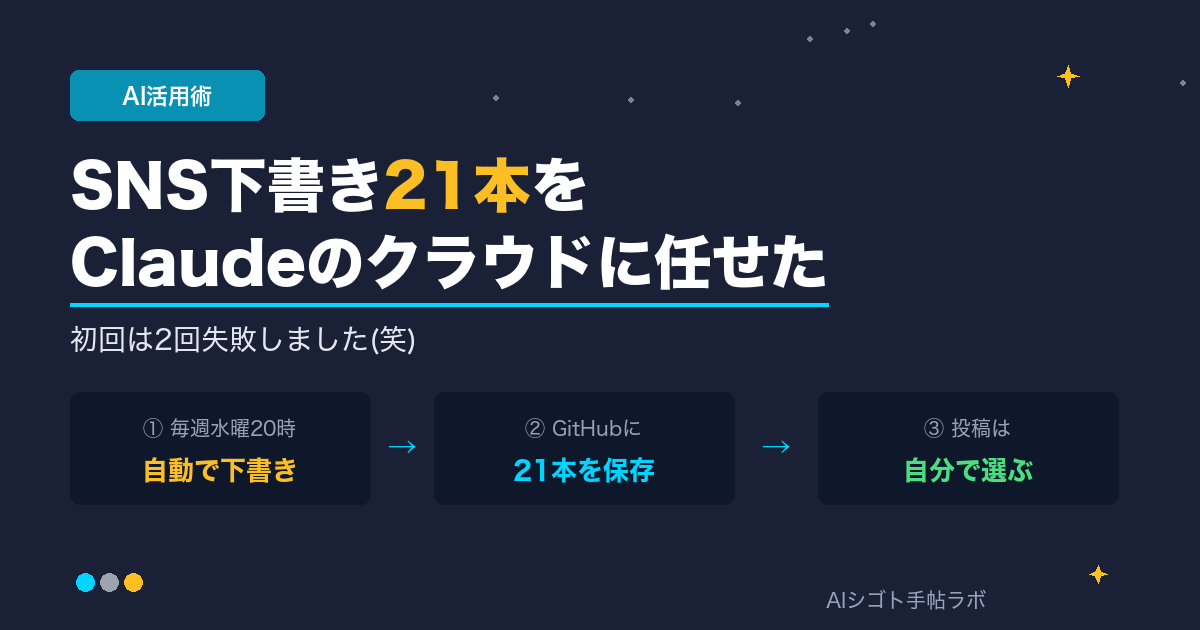
投稿の下書きを作るところまでをClaudeに任せて、投稿するかどうかは自分で決めるしくみを作りました。毎週水曜の夜に、クラウドのClaudeが1週間分(21本)の下書きを作ってくれます。
投稿まで自動にすることもできますが、ハルシネーション(AIの誇張や嘘)はもちろん文章そのものにAI臭がでたり、自分の言葉とニュアンスが違うことがあってはいけないので下書き止まりにしています。
ただ、設定がちょっとうまくいかず初回は2回止まりました(笑)。
この記事では、しくみの全体と、僕が設定につまずいた原因と直し方まで、手順を書いていきます。GitHubなど少し専門的な道具も出てきますが、言葉の意味から順番に説明していきます。
 AIロボット博士
うまくいった話より、止まった2回のほうが同じことをやる人の役に立つんじゃ。
しくみ:Claudeが下書きを作り、投稿は自分が選ぶ
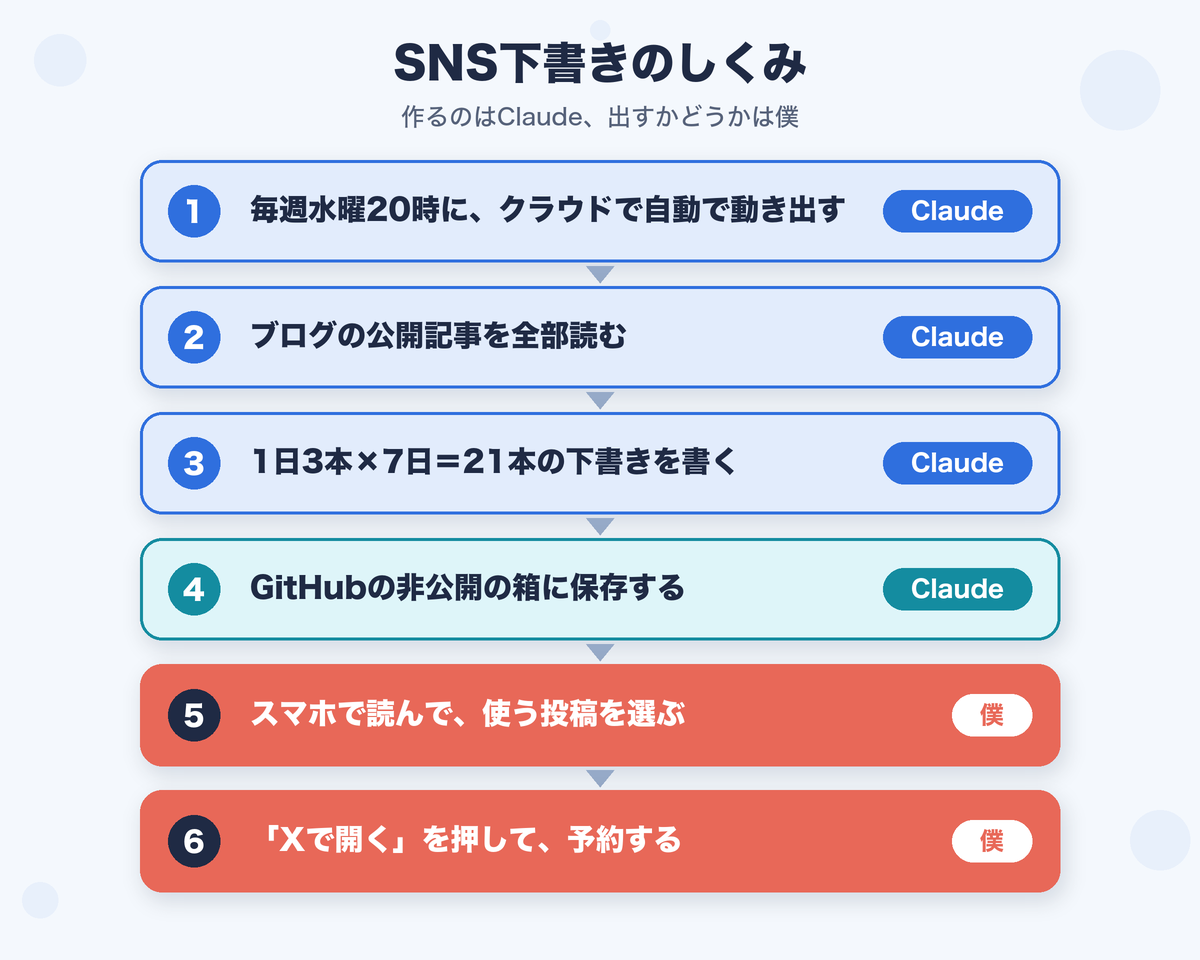
流れはこうです。
- 毎週水曜20時に、クラウドのClaudeが自動で動き出す
- ブログの公開記事を全部読んで、Threads・X用の下書きを1日3本×7日分書く
- 書いた下書きを、GitHubの非公開の置き場所(リポジトリ)に保存する
- 僕はスマホのGitHubアプリで下書きを読み、使うものだけ選ぶ
- 下書きの「Xで開く」を押すと、文章が入った状態で投稿画面が開くので、そこから予約する
使っているのは、Claude Codeの「ルーティン(定期実行)」という機能です。決めた日時に、クラウドの上でClaudeが作業をしてくれます。僕のパソコンを開いていなくても動くのがいいところ。
Claude Codeは、ふだんチャットで話しかけるClaudeより少し専門的な、作業そのものを任せるためのClaudeです。とはいえ、今回の設定は日本語で頼むところから進められました。
全部を自動にしなかった理由
投稿まで自動にすることも考えました。でも、最後に出すかどうかは自分で決めたかったんです。
Claudeに相談しながら決めたときの僕の言葉は、「後は公開を決めるのは僕になるよね?それでいい気がする」でした。下書きづくりは任せて、出す・出さないの判断だけ自分に残す。そういう分け方にしました。
先に知っておきたい4つの言葉
この記事には、ふだん聞きなれない言葉がいくつか出てきます。先に、ざっくりした意味だけ書いておきます(正確さより、イメージ優先です)。
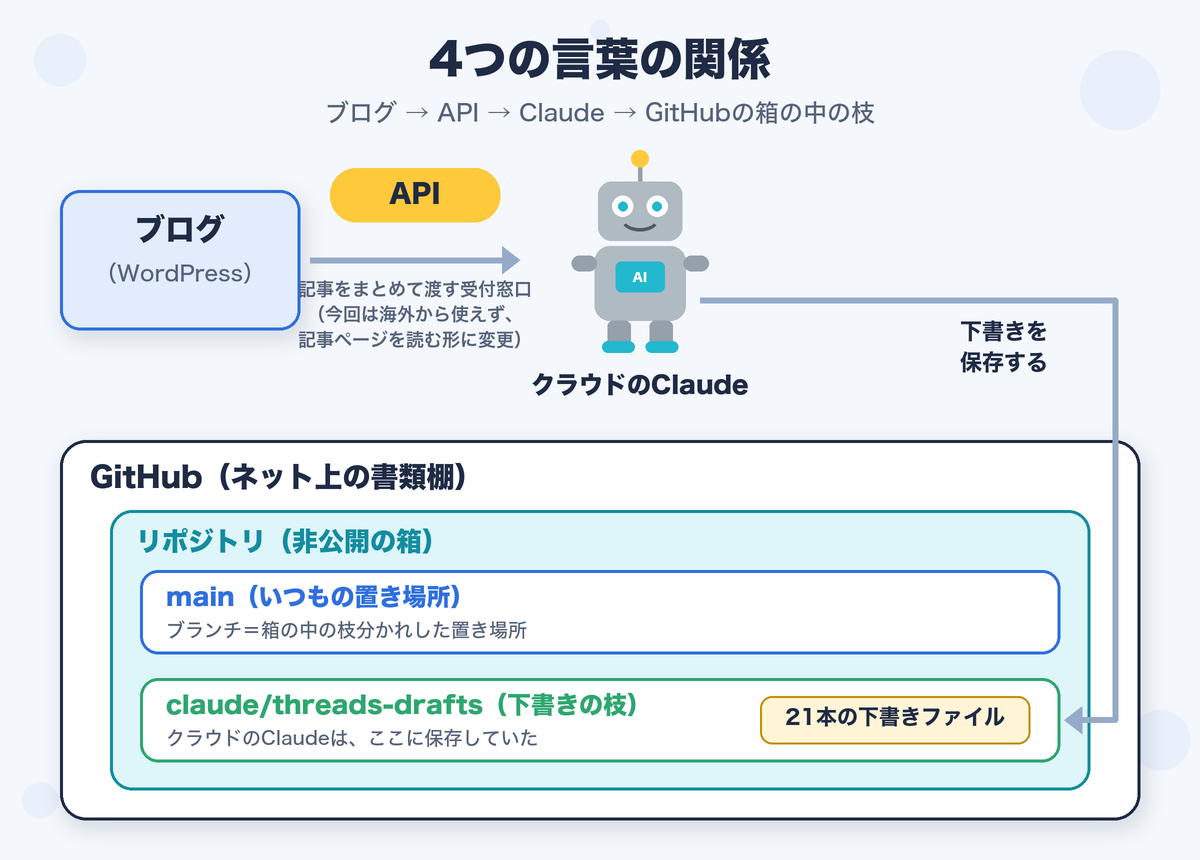
- GitHub(ギットハブ):ファイルをネット上に置いておける「書類棚」のようなサービスです。いつ・何を書き換えたかの記録も残ります。もともとはプログラムを書く人向けですが、文章のファイルも置けます。
- リポジトリ:GitHubの中に作る「箱」のことです。プロジェクトごとに1つ作ります。今回は、SNSの下書きを入れる箱を1つ作りました。中身を自分だけが見られる「非公開」にもできます。
- API(エーピーアイ):サービス同士がデータをやり取りするための「受付窓口」です。人はブラウザでページを見ますが、プログラムはこの窓口から、必要なデータだけを直接受け取ります。WordPressにも、記事をまとめて渡してくれる窓口(REST API)があります。
- ブランチ:同じ箱の中に作る「枝分かれした置き場所」です。いつもの置き場所(main)を触らずに、別の場所に保存できます。今回、クラウドのClaudeは下書きを、mainではなく別のブランチに置いていました。
用意したもの:GitHubの非公開リポジトリと、Claudeのアプリ
クラウドのClaudeは、僕のパソコンの中を見られません。なので、下書きを置く場所としてGitHubを使いました。
- GitHubのアカウント(無料)
- 非公開のリポジトリ(下書きの置き場所)
- GitHubに入れる「Claude」のアプリ(Claudeがリポジトリに書き込めるようにするもの)
- スマホのGitHubアプリ(下書きを読むため)
リポジトリが空のままだと、うまく読めないことがある
リポジトリは自分で作りました。作った直後は中身が空っぽで、そのままだとクラウドのClaudeがうまく読めないことがあるそうです。
なので、説明書きのファイル(README)を1つだけ置きました。
「連携」と「アプリのインストール」は別物だった
ここがいちばん迷ったところです。
claude.aiの「GitHubとの連携」と、GitHubの側の「アプリのインストール」は、別々の設定です。最初の設定では「リポジトリにアクセスできない」というエラー(repo_access_denied)が出ました。
claude.aiでの連携とは別に、GitHubの側にClaudeのアプリをインストールして、使うリポジトリを許可する必要がありました。しかも、スマホの「GitHubアプリ」とも名前が似ているので、どれがどれだか分からなくなりました(白目)。
インストールするときは、許可するリポジトリを選べます。下書きの置き場所だけを選んでおけば、ほかのリポジトリには書き込まれません。
設定のしかた:GitHubの準備から3つのステップで動き出す
準備から動き出すまでは、次の3つです。GitHubのアカウントがまだない人は、先にステップ0から始めてください。
ステップ0:GitHubのアカウントを作る(まだの人だけ)
GitHubのアカウントは無料で作れます。手順は次のとおりです(GitHub公式ドキュメント「GitHubでアカウントを作成する」)。
- GitHubを開いて、サインアップする(メールアドレスか、Google・Appleのアカウントで登録できる)
- 画面の案内に沿って、ユーザー名などを入れる
- 届いた確認メールで、メールアドレスを確認する
メールアドレスの確認が終わっていないと、リポジトリを作れません。安全のために、2段階の認証の設定もすすめられています。僕はアカウントを前から持っていたので、ここは飛ばしました。
ステップ1:GitHubに非公開のリポジトリを作る
GitHubで新しいリポジトリを作り、公開範囲は「Private(非公開)」にします。作った直後は空っぽなので、説明書きのファイル(README)を1つ置いておきます。
リポジトリの作り方は、GitHub公式ドキュメント「新しいリポジトリの作成」にあります。
※空のままだと、クラウドのClaudeがうまく読めないことがあります。
ステップ2:GitHubにClaudeのアプリを入れる
GitHubに「Claude」のアプリをインストールして、使うリポジトリだけを許可します。
Claudeのアプリは、GitHubのClaudeのページからインストールできます。
※claude.aiの「連携」だけでは足りません。ここを飛ばすと「repo_access_denied」というエラーで止まります。
ステップ3:Claude Codeに日本語で頼んで、指示文を決める
僕は、Claude Codeに日本語で「毎週、ブログ記事からSNSの下書きを作るクラウドの定期実行を作りたい」と頼んで、設定してもらいました。コマンドを打つ作業はしていません。
Claude Codeは、claude.ai/codeから使えます(ログインが必要です)。
あとは、毎週動く下書き係のClaudeに渡す指示文を決めます。僕が使っている指示文を、誰でも使える形にぼかしたものがこちらです。
あなたはブログ「(ブログ名)」のSNS担当です。
毎週、ThreadsとXに出す投稿の下書きを作ります。投稿はしません。

1. ブログの公開記事を読む
   (サイトマップ https://(ブログのURL)/post-sitemap.xml から記事ページを開く)
2. 1日3本×7日=21本の下書きを書く(朝・昼・夜)
3. 各投稿に、X用の短い版を付ける(日本語1文字=2として280まで)
4. 記事に書いていない数字や体験は足さない
   記事が読めないときは、作らずに止まって報告する
5. 下書きを drafts/(日付).md に保存して、GitHubに push する
サイトマップのURLは、使っているプラグインによって違います。
※動かす前に、次の2つを確かめておきましょう。どちらも、僕が実際に止まったところです。
- クラウドの環境の「ネットワークアクセス」:「制限付き」のままだと、ブログを読みに行けずに止まります。claude.ai/codeの環境の設定(歯車のマーク)で確かめます
- エックスサーバーの「403エラー」:記事をまとめて読む窓口(REST API)が国外から止められていて、403エラーで止まることがあります。指示文で「記事ページを1本ずつ読む」と決めておけば避けられます(上のひな形の1がその形です)
止まったときの様子と直し方は、このあとの「初回は2回止まった」でくわしく書いています。
下書きの中身:1日3本×7日、全部に「開くだけ」のリンクつき
下書きは、1週間分を1つのファイルにまとめてもらっています。朝7:30・昼12:15・夜21:00の3本ずつで、全部で21本。
1本ずつ、こんな形で並んでいます(見本です。実際の投稿とは違います)。
### 1本目(答え型・リンクあり)
元の記事:(ブログ記事のURL)
使う?:Threads [ ] / X [ ]
状態:

(Threads用の文章)

X版(文字数/280):
(X用の短い文章)

▶ Threadsで開く ▶ Xで開く
「使う?」にチェックを入れて、予約したら「状態」に予約済みと書く。これだけで、どれを出したかが一目で分かります。
投稿の形は3種類を混ぜてもらっています。
- 答え型:よくある質問を1つ取り出して、答えの1文目まで
- 手順型:記事の手順を、短い箇条書きにしたもの
- 気づき型:記事の中の「知らないと困ること」を1つだけ
記事へのリンクありとなしも半々にしています。どっちの反応がいいかを、あとで比べたいからです。
Xは「日本語1文字=2」で数える
Xの文字数は、日本語1文字を2、URLを23として数えて、280までです。日本語だけなら、だいたい140字。
Threads用の文章をそのままXに使うと長すぎるので、要点を1つに絞った「X版」を別に作ってもらっています。文字数も、下書きの中で数えてもらうようにしました。
「開くだけ」のリンクで、コピペがいらない
各投稿の最後には、文章が入った状態で投稿画面が開くリンクを付けてもらいました。スマホで下書きを読んで、リンクを押せば、コピーして貼り付けなくても投稿画面まで進めるようにしています。
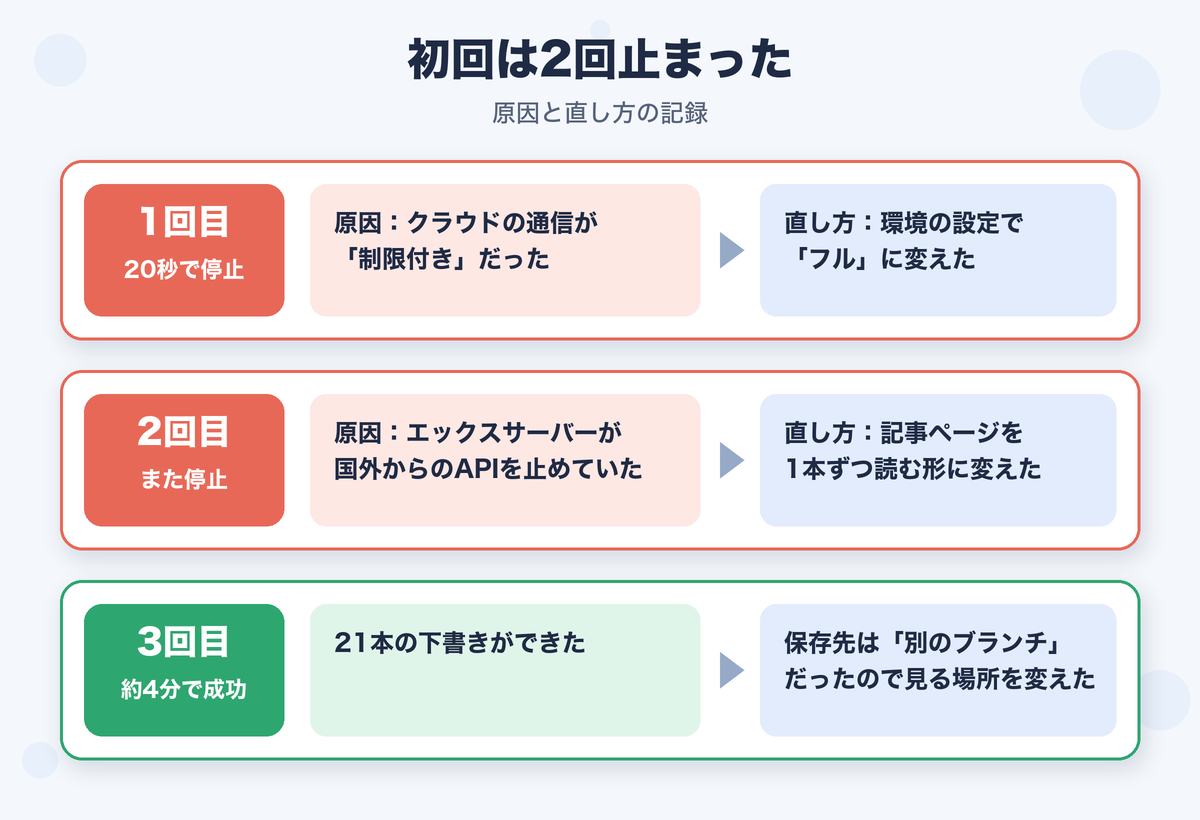
初回は2回止まった:原因は「ネットワーク設定」と「サーバーの守り」
ここからは、初回の記録です。水曜19時すぎ、スマホのGitHubアプリを見ても何も増えていなくて、「動いてないね」とClaudeに伝えました。
……設定したのは20時でした(笑)。
1回目:クラウドの通信が「制限付き」だった
20時すぎ、ちゃんと動き出しました。が、20秒ほどで止まりました。
原因は、クラウドの環境の通信の設定です。最初は「制限付き」になっていて、許可したサイトにしかつながらない状態でした。許可されたサイトの一覧に僕のブログが入っていなかったので、記事を読みに行けなかったんです。
設定を変えようとして探したら、「ネットワークアクセス」の項目が見つかりません。
結局、claude.ai/codeの入力欄の左下にある環境名(Default)から環境の一覧を開いて、歯車のマークを押した奥にありました。
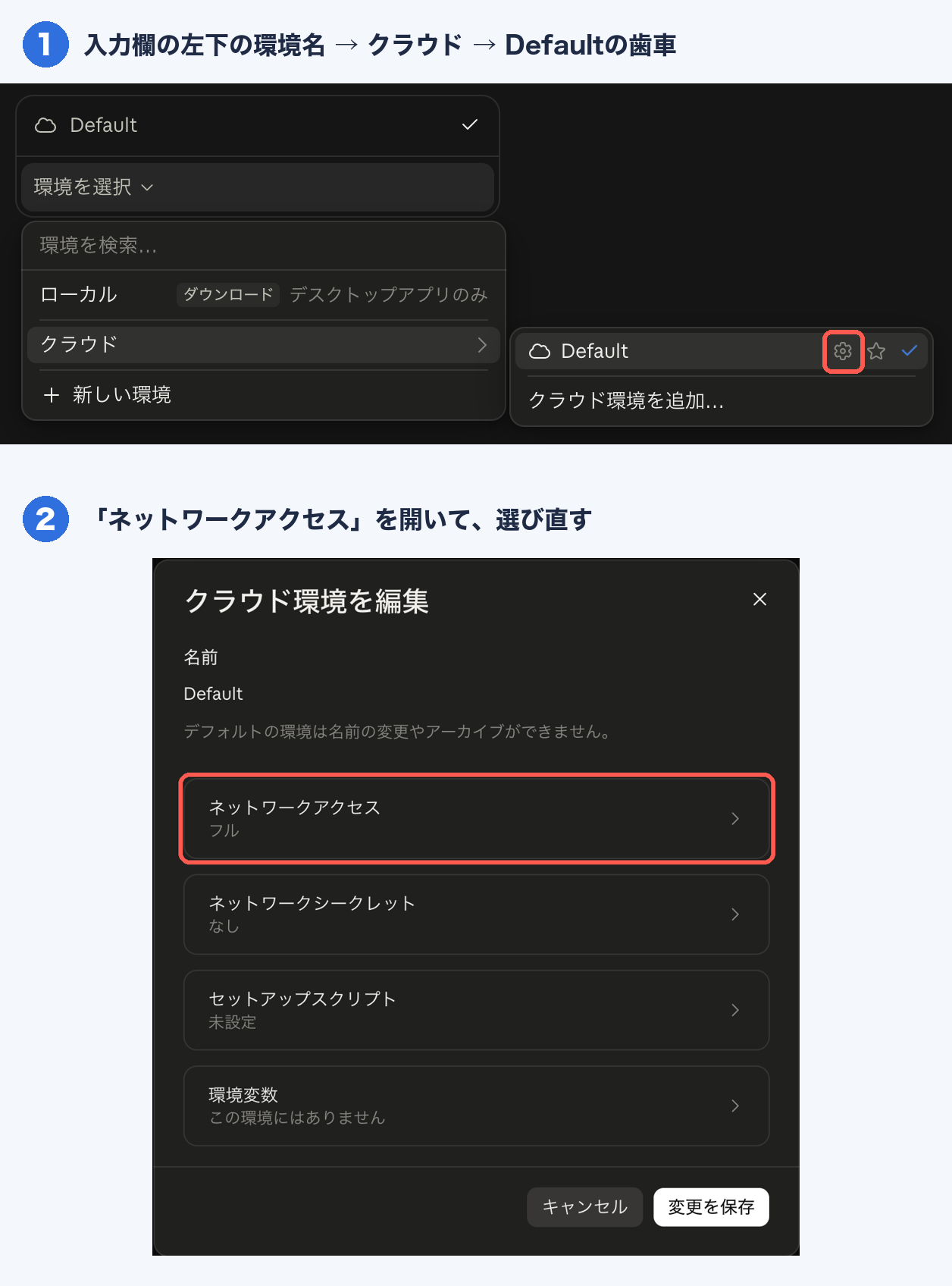
僕の画面で選べたのは「なし」「制限付き」「フル」の3つです。許可の一覧にブログを足す方法もありますが、今回は分かりやすい「フル」にしました。
2回目:エックスサーバーが、海外からのAPIアクセスを止めていた
通信を「フル」にして、もう一度動かしました。また止まりました。
今度は、ブログのサーバーが「403(アクセス禁止)」を返していたんです。クラウドのClaudeは、WordPressの「REST API」という窓口から記事をまとめて読もうとしていました。そこを止められていたわけです。
エックスサーバーには、国外からのREST APIへの接続を制限する設定があります。くわしくはエックスサーバー公式マニュアル:WordPressセキュリティ設定で確認できます。
クラウドのClaudeは国外から接続しているようで、ここに引っかかったみたいです。
この設定をOFFにすれば読めるようにはなります。でも、ブログを守るための設定なので外したくありませんでした。
そこで、記事の読み方のほうを変えました。サイトマップ(記事のURLの一覧)から記事のページを1本ずつ開いて、本文を読む形です。僕のブログでは、普通の記事のページは問題なく開けました。
3回目で成功。下書きは別の「ブランチ」に置かれていた
3回目は4分ほどで終わって、21本の下書きができました。
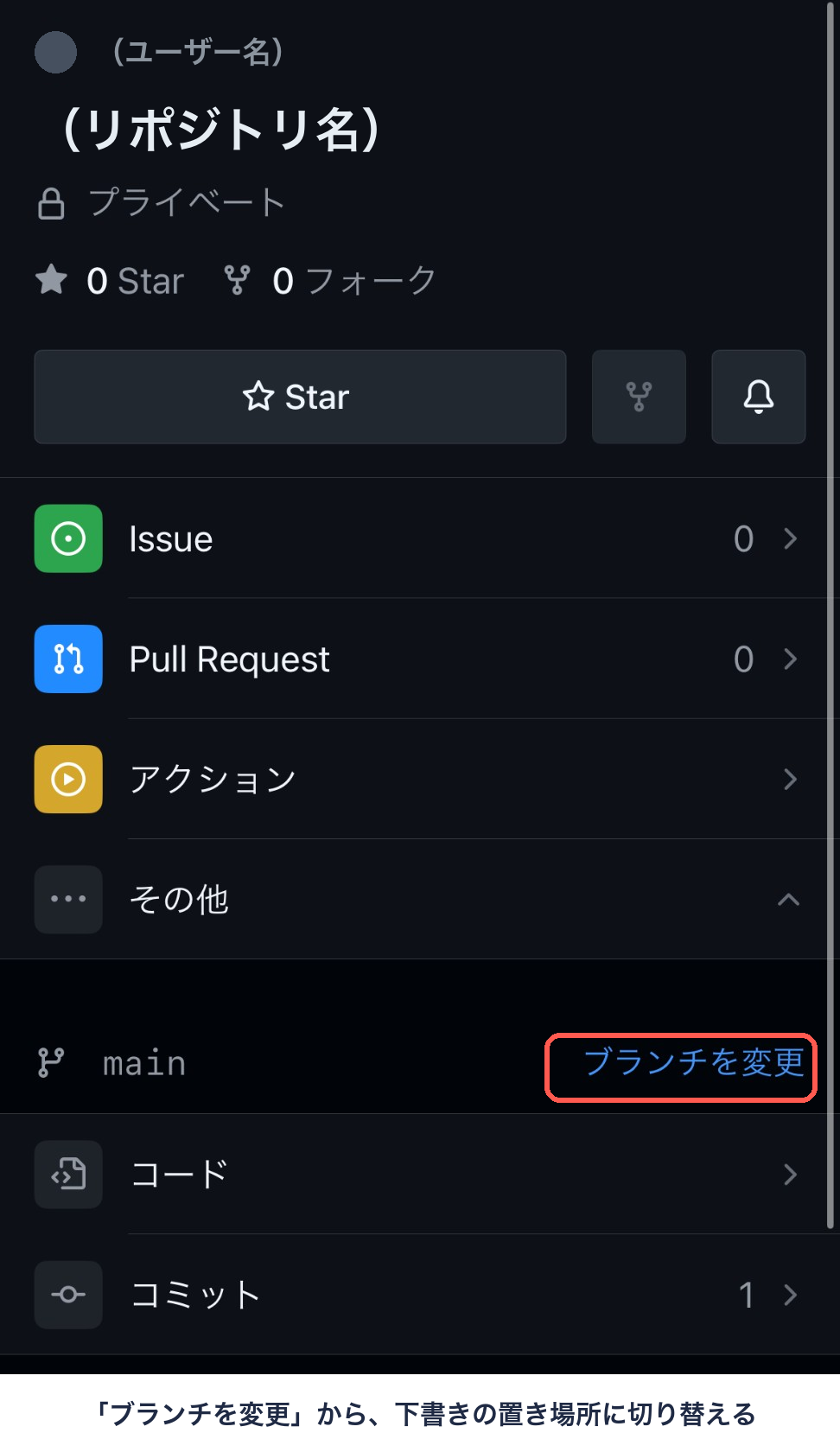
ただ、GitHubアプリで見ても、下書きのファイルが見当たりません。クラウドのClaudeは、いつもの場所(main)ではなく、別の「ブランチ」という枝分かれした場所に保存していました。
GitHubアプリの「ブランチを変更」で、その場所を選ぶと出てきます。毎週同じブランチにたまるように、指示を直しておきました。
「読めないなら作らない」ようにしていて、助かった
止まった2回とも、クラウドのClaudeは下書きを1本も作らずに止まって、記事を読めなかったことを報告してくれました。
最初の指示で、記事にない数字は足さない、体験談は作らない、と決めておいたからです。記事を読めないまま書かせていたら、それっぽいけど中身のない下書きが21本できていたかもしれません。
AIに任せる範囲を広げるときほど、「できないときは止まって」を最初に決めておくのが大事だなと思いました。
お金:無料クレジットは使わず、ふだんのプランの中で動いていた
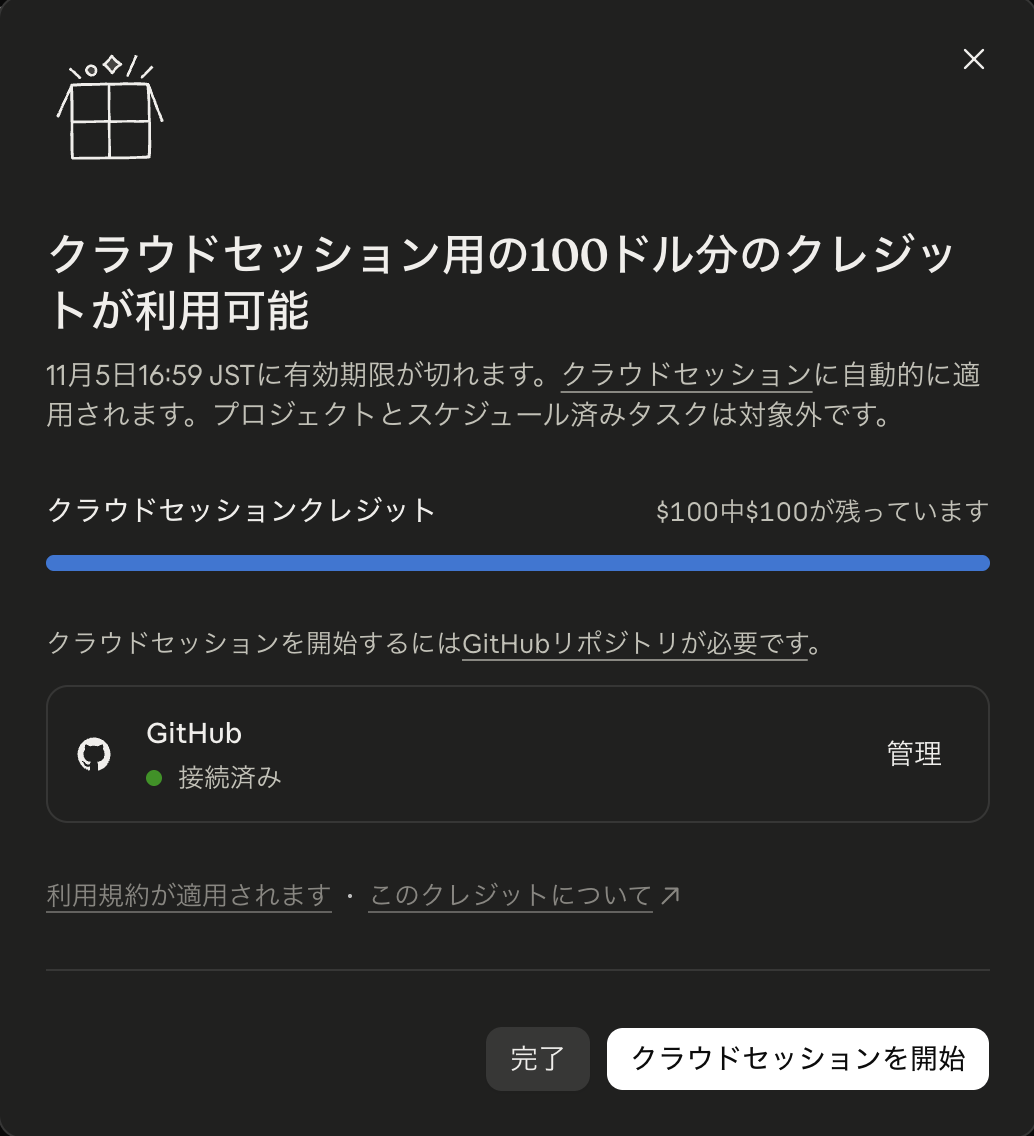
僕のアカウントには、クラウドで使える無料のクレジット(100ドル分・11月5日まで)がついていたため、てっきりそれで動いていると思っていました。
・・・が、クレジットの画面を見ると「スケジュール済みタスクは対象外」と書いてあって、100ドルは1ドルも減っていませんでした。(とほほ)毎週の定期実行は、ふだん使っているプランの中で動いていたようです。
無料のクレジットや、プランで使える量は、アカウントによって違うかもしれません。
よくある質問
- 投稿まで自動でできますか?
-
この記事のしくみは、投稿の手前(下書きを作るところ)までです。投稿するかどうかは、自分で選んで予約しています。
- GitHubがよく分からなくても使えますか?
-
僕の場合、必要だったのは、非公開のリポジトリを1つ作ることと、GitHubにClaudeのアプリを入れて、そのリポジトリを許可することでした。
- エックスサーバーで403になったら、セキュリティ設定をOFFにするべきですか?
-
僕はOFFにせず、記事のページを1本ずつ読む形に変えて解決しました。設定を変えるかどうかは、公式マニュアルを読んでから決めるのがおすすめです。
- 1回動かすのに、どれくらい時間がかかりますか?
-
僕の場合、成功した3回目は4分ほどで終わりました。
まとめ:下書きはClaude、投稿は自分。しくみとつまずきの振り返り
- Claude Codeのルーティンで、毎週水曜20時に21本のSNS下書きを作ってもらっている
- 投稿はしない。出すかどうかは自分で選んで、リンクを押して予約するだけ
- 準備は、GitHubの非公開リポジトリと、GitHubへのClaudeのアプリのインストール
- 初回は「通信の設定」と「サーバーの守り」で2回止まった。読み方を変えて3回目で成功
- 「読めないなら作らない」と最初に決めておいたので、でたらめな下書きはできなかった
今日できる一歩
最近書いたブログ記事を1本選んで、次の文をClaudeに貼りつけてみてください。毎週の自動化は、そのあとで十分です。
この記事から、SNSに出せる一言を3つ出してください。
記事に書いていない数字や体験は足さないでください。

(ここに記事の本文を貼る)
反応の数字が出てきたら、どの形の投稿が読まれたのかも、この記事に追記していきます。
関連記事:記事そのものの書き方はAIでブログ記事を書く7ステップに、下書きと添削の分け方はClaudeとGeminiを組み合わせる方法にまとめています。
ここまで読んでくださって、ありがとうございます!SNSの投稿づくりがしんどい人は、まず1本の記事からClaudeに手伝ってもらうところから、一緒にやってみましょう。
※機能の名前や画面、無料クレジットの内容は変わることがあります。最新情報は必ず公式サイトでご確認ください。