2018年にブログを始めたころは、AIもなく、1記事に平気で5時間、8時間とかかっていました。
今は、Claude・Claude Code・Geminiの3つと一緒に記事を書いています。文章のルールが固まってきたのと、Claudeの精度が上がったのとで、執筆にかかる時間は本当に短くなりました。
ただ、全部をAIに任せているわけじゃない。
この記事では、僕がAIと一緒に1本の記事を書く流れを、最初から最後まで順番に並べます。手順ごとに、そのままコピペできるプロンプトも付けました。
本業があって、ブログに使える時間が少ない方へ。
AIに書かせてみたけど、なんだか自分の記事にならない方へ。
 AIロボット博士
AIに速く書いてもらって、確かめるのは自分。その分け方がいちばん大事なんじゃよ。
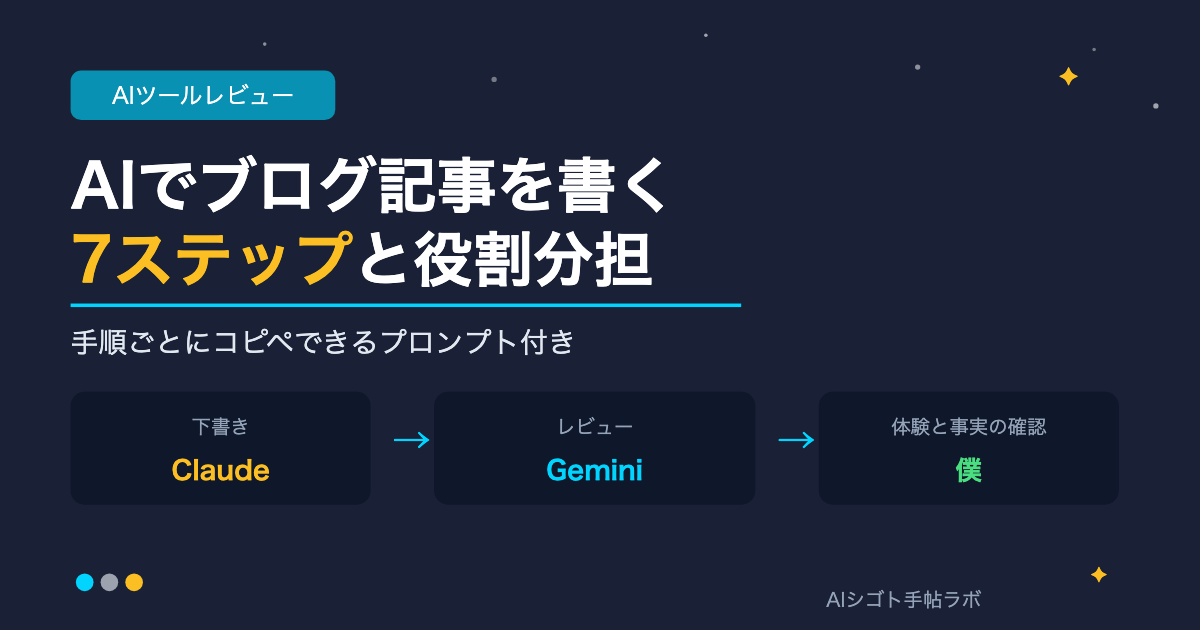
僕のAIチームは「3つのAI+僕」
ブログを始めたばかりの5月は、ほとんどの作業をAIに任せていました。正直、ぜんぜんうまくいかなかったんですよね。
今は、得意なことで役割を分けています。
| 担当 | たとえると | やること |
|---|---|---|
| Claude | 打ち合わせ相手 | 構成と下書き。タイトル・メタディスクリプション・スラッグ・アイキャッチも |
| Claude Code | 職人 | ファイルの管理、作業ログ、WordPressの下書きへの入稿 |
| Gemini | 辛口の編集者 | 読者目線の厳しいレビュー、Google関連のチェック |
| 僕 | 編集長 | 体験談、自分の言葉、数字の確認、最後の判断 |
課金しているのは、Claude ProとGeminiのGoogle AI Plusの2つ。料金は変わることがあるので、公式サイト(Claudeの料金/Google AIのプラン)で確かめてください。
ClaudeとClaude Codeは「打ち合わせ相手」と「職人」
名前が同じなので、最初は違いがよく分かりませんでした。
Claudeは、チャットで話しながら使うAI。「こんな記事どうかな?」と相談すると、構成案や下書きを一緒に考えてくれます。
Claude Codeは、パソコンの中のファイルを直接さわれるAI。決まったことを、実際に手を動かして片づけてくれる職人です。
公式ドキュメントによると、Claude Codeはターミナル(黒い画面)だけでなく、IDE(プログラミング用の編集ソフト)、デスクトップアプリ、ブラウザでも使えます。
毎回の作業のはじめに「CLAUDE.md」というファイルを読む仕組みもあるので、文章のルールを書いておけば、毎回説明し直さなくて済みます。
出典:Claude Code 概要(Claude Code公式ドキュメント)
メモアプリのObsidianと組み合わせるまでの記録は、Claude CodeとGit・Obsidianを連携させるまでの全記録に。
Geminiは「辛口の編集者」
GeminiはGoogleのAIです。
僕の中では、書き上がった下書きを読んでもらう係。AdSenseやSearch ConsoleのようなGoogle関連の内容も、Geminiにチェックしてもらっています。
同じ下書きでも、書いたAIとは別のAIに読ませると、指摘の角度が変わります。
僕の担当は「AIに作れないもの」
体験談、自分の言葉、数字の確認、最後の判断。
この4つだけは、AIに渡さないと決めています。どれも、僕にしか本当かどうか分からないものだからです(ボスは一応、僕です)。
AIで記事を書く流れは7ステップ
先に全体を並べます。
- 検索する人の悩みを確かめる(Claude)
- 見出しの構成を作る(Claude)
- 見出しごとに下書きを書く(Claude)
- 体験・言葉・数字を足す(僕)
- 厳しくレビューしてもらう(Gemini)
- 事実と体験を確かめる(僕)
- タイトル・メタディスクリプションを整えて入稿(ClaudeとClaude Code)
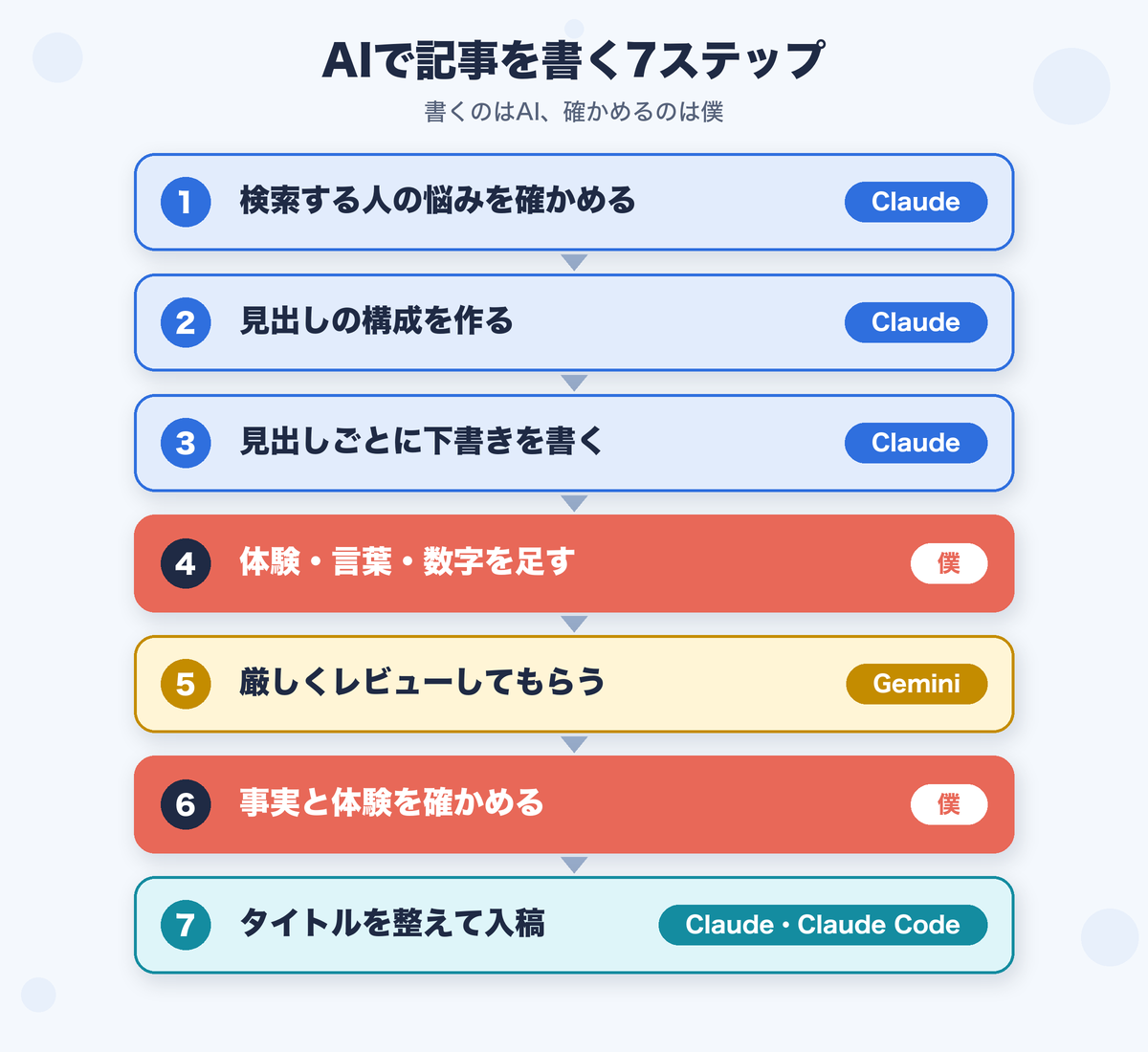
AIが速くしてくれるのは1〜3と7、穴を拾ってくれるのが5。
4と6は、僕の手でやります。ここを飛ばすと、AIの作り話がそのまま公開されてしまうことも。実際、このブログで起きました……。
書く前:検索する人の悩みと構成を決める
ステップ1:検索する人の悩みを確かめる
最初に、そのキーワードで検索する人が何に困っているのかを、Claudeに聞きます。
昔の僕のブログは、書きたいことを書いて、まったく検索されませんでした。読む人の悩みから始めるのは、その反省からなんです。
このキーワードでブログ記事を書きます。
キーワード:〇〇

このキーワードで検索する人は、どんな悩みを持っていて、どんな答えを求めていますか?
検索する人の状況が違いそうなら、パターンに分けて箇条書きで教えてください。
返ってきた答えは、次のステップでそのまま使います。
ステップ2:見出しの構成を作る
ステップ1の答えを貼り付けて、Claudeに構成を作ってもらいます。
1つだけ出してもらうより、3パターン並べてもらうほうが選びやすいんですよね。いいところを組み合わせてもかまいません。
【役割】あなたはSEOに詳しいブログ編集者です。
【キーワード】〇〇
【想定読者】〇〇(例:本業があって、ブログに使える時間が少ない40代)
【検索する人の悩み】〇〇(ステップ1の答えを貼り付け)
【記事の目的】〇〇(例:読者が今日から1つ行動できる状態にする)

上記をもとに、H2・H3の見出し構成案を3パターン出してください。
H3は必ずH2の下に入れてください。
それぞれの構成の狙いも一言で添えてください。
構成が決まったら、抜けがないかをもう一度確かめます。
【キーワード】〇〇
【今の見出し構成】〇〇(貼り付け)

このキーワードで検索する人が知りたいことが、見出し構成に過不足なく入っているか確認してください。
抜けている見出しがあれば追加案を、要らない見出しがあれば理由を添えて教えてください。
プロンプトの【 】は、条件の区切りです。条件を項目ごとに分けて渡すと、どこを直してほしいのかがAIにも伝わりやすいんです。
元の文章と直してほしい点を分けて渡せば、直してほしくないところまで書き換えられにくくなります。
書く:下書きはAI、体験は自分
ステップ3:見出しごとに下書きを書いてもらう
あとで「ここだけ直して」と指定しやすくなるので、記事全体を1回で頼むより、H2の見出し1つずつ頼むほうがおすすめです。
ポイントは最後の2行です。
【見出し】〇〇(H2の見出しをコピペ)
【この見出しで伝えたいこと】〇〇(箇条書きで)
【読者】〇〇
【文体】〇〇(例:です・ます調で、読者と同じ目線で)

上記の見出しの本文を書いてください。1段落は3文以内を目安にしてください。
体験談は書かないでください。体験を入れたい場所には【ここに体験】と印だけ付けてください。
AIは、頼まなくても「それっぽい体験談」を書くことがあります。だから最初から書かせずに、入れる場所に印だけ付けてもらいます。
ステップ4:体験・言葉・数字を足す
ここが僕の番です。
【ここに体験】の印のところに、自分の体験や数字を書き足します。自分で書いたメモをAIに渡して、文章になじませてもらう方法もあります。そのときのプロンプトがこちら。
【元の文章】〇〇(貼り付け)
【僕の体験・数字】〇〇(自分で書いたメモをそのまま)

上記の文章の【ここに体験】の場所に、指定した体験・数字を使って具体例を入れてください。
指定した以外の体験談・数字・気持ちは足さないでください。
言い回しは、メモの言葉をなるべくそのまま使ってください。
僕は自分の体験・数字・言葉を「言葉ストック」というファイルにまとめていて、AIはそこにある話だけで書くルールにしています。作ったきっかけは、下のステップ6で触れています。
仕上げる:レビュー、確認、入稿
ステップ5:Geminiに厳しくレビューしてもらう
書き上がった下書きは、Geminiに貼って、こう頼んでいます。僕が実際に使っている言い方そのままです。
この記事をもっともっと読者の悩みを解決するために改善できる点があると思います。
厳しい編集者目線で、かつこのページに辿りついた人の悩みを解決できるよう、読者目線で改善点・ブラッシュアップできる点をできるだけ多く挙げてください。

あなたはプロの編集者です。以下のブログ記事を、読者目線で厳しくレビューしてください。特に次の点を重点的にチェックしてください。

・リード文で読者の心をつかめているか
・話の流れに論理の飛躍や矛盾がないか
・最初に約束したことを最後まで守れているか(ハシゴを外していないか)
・まとめの見出しと中身が一致しているか
・読者が今日から行動できる具体的な一言があるか
前半で「できるだけ多く」と頼んで、後半で特に見てほしいところを5つにしぼっています。「ハシゴを外していないか」は、リードで約束したことを本文の最後まで守れているか、という意味です。
自分の言葉で書き直したところを厳しく指摘されて、ムッとすることも多々あります(大体AIが正しい)。
それでも、ひとりで書いていると見えない穴を拾ってくれる。この一手間は外せません。
下書きと添削を何度も往復するやり方は、ClaudeとGeminiを組み合わせて記事の質を上げる方法に。
ステップ6:事実と体験を、公開前に人が確かめる
この記事でいちばん大事なのは、このステップです。
AIは、辞書を引いて答えているわけではありません。「次に来そうな言葉」をつないで文章を作っています。だから、本当らしいけれど事実ではない文が、自然な顔で混ざることがあるんです。
Googleのガイダンスにも、生成AIで作ったコンテンツは、公開前に手動でファクトチェックをして正確性と信頼性を確かめることが重要だと書かれています。
本文だけでなく、タイトルやメタディスクリプション、画像の代替テキストなども対象です。
出典:ウェブサイトで生成 AI によるコンテンツを使用するための Google 検索のガイダンス(Google検索セントラル)
確かめる場所を探すところまでは、AIに手伝ってもらえます。直すのではなく、一覧にしてもらうだけ。
【記事本文】〇〇(貼り付け)

上記の記事について、次の3つを一覧にしてください。
1. 根拠のない言い切り
2. 数字・日付・料金など、出典を確かめるべき箇所
3. 「僕は〜した」「〜と感じた」のような体験談・感想の文(すべて)

文章は直さず、一覧にするだけでお願いします。
一覧が出たら、ここからは人の仕事です。
- 数字や料金は、出典のURLを自分で開いて、書いてあるとおりか照らし合わせる
- 体験談は1文ずつ、「本当にあったか」を自分で答える
- 本当か分からない文は、消すか、一般論に書き直す
AIの作り話を見過ごさないと決めています。それでも、見落とすことはあるかもしれない。見つけたら、その日のうちに直します。
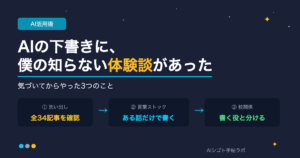
何が起きて、気づいてから何をしたのかは、AIが書いた下書きに「僕がやっていない体験談」が入っていた。気づいてからやった3つのことに。
ステップ7:タイトル・メタディスクリプションを整えて入稿する
最後に、タイトル案とメタディスクリプション(検索結果に出る説明文)を作ってもらいます。
【記事の内容】〇〇(構成か本文を貼り付け)
【狙うキーワード】〇〇

上記の内容で、32文字前後のタイトル案を3つと、120文字前後のメタディスクリプションを3つ作ってください。
本文に書いていない約束(「〇分で」「誰でも」など)は入れないでください。
最後の1行は、タイトルが本文より大きなことを言わないための保険です。このブログにも、タイトルの約束と本文の中身が食い違っていた記事がありました。
入稿の前に、見出しの順番、内部リンク、アイキャッチ、スラッグも見ておきます。アイキャッチをClaudeで作るやり方は、「Claudeでブログのアイキャッチを作る方法」にまとめています。
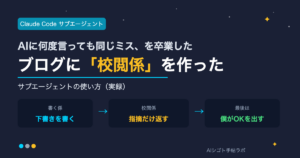
できた下書きは、Claude CodeがWordPressの下書きに入れてくれます。2026年10月7日からは、書く役とは別に、確かめる役(校閲係)もClaudeに持たせました。
それでも、公開するかどうかを決めるのは僕。
まとめ:AIが速くしてくれた分を、確かめる時間に回す
- AIは役割で分ける。構成と下書きはClaude、入稿はClaude Code、辛口のレビューはGemini
- プロンプトは手順ごとに使う。悩みの確認、構成、見出しごとの下書き、体験の追加、レビュー、確認、タイトル
- 体験談と事実の確認だけは、公開前に人がやる
AIが速くしてくれた分を、確かめる時間に回す。
完璧な記事を週5本より、等身大の記事を週1本。本業があって時間が少ない方こそ、AIに任せるところと自分でやるところを分けてみてください。
ここまで読んでくださって、ありがとうございます!
次はこちらもどうぞ。
ClaudeとGeminiを組み合わせて記事の質を上げる方法【下書きと添削を分けたら劇的に良くなった実体験】
※各AIツールの機能や料金、Googleのガイダンスは変わることがあります。最新情報は必ず公式サイトでご確認ください。