WordPressをエックスサーバーにインストールした後の悩み。
「次に何をすればいいんだろう」。
僕も最初はプラグインを入れればいいのか、記事を書けばいいのか全然わからなかったんだよね。
初心者の頃はわからなかったことが今の僕ならわかるんだ。そう、まずは初期設定だ。
実は初期設定をちゃんと終わらせないまま記事を書き始めると、後から修正が大変になることがあるんだよね。
特にパーマリンクの設定は後から変えるとSEOに悪影響が出るんだ。
なんかよくわからないし、めんどくさそうと思うかもしれないよね。
でも、本当に最初だけだよ。
最初に一度だけ正しく設定しておけば、あとは記事を書くことだけに集中できるんだよね。
ちなみにこの記事、Claudeに初期設定の順番を聞きながら、昔の自分を思い出しながら60分で全部終わらせたんだ。
あの頃の僕と同じように困っている人の参考になれば嬉しいな。
 AIロボット博士
この記事は読むのに約7分かかるのじゃ。
ちなみに公開までの作業時間は約60分じゃったよ。
WordPressをインストールした直後にやること
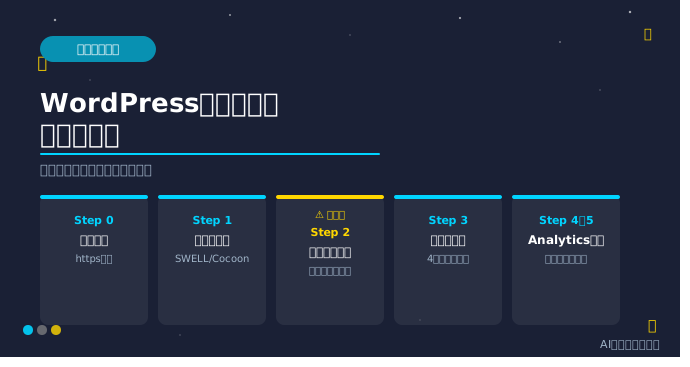
順番通りにやることが大事だ。特にStep0とStep2は順番を間違えると後で困るよ。
たとえるなら、サーバー契約が「土地探し」、WordPressのインストールが「家を建てる」だとしたら、この初期設定は「家具を配置して住める状態にする」作業だ。ここを飛ばして記事という名の生活を始めてしまうと、後から家具の配置換え(設定変更)で余計な手間がかかるんだよね。
ちなみに、ここから先はログイン先が3つ出てくるので混同しないようにしてほしい。契約を管理する「エックスサーバーアカウント」、SSL設定などサーバー本体をいじる「サーバーパネル」、記事を書いたりテーマを変えたりする「WordPress管理画面」の3つだよ。
Step0 一般設定を確認する
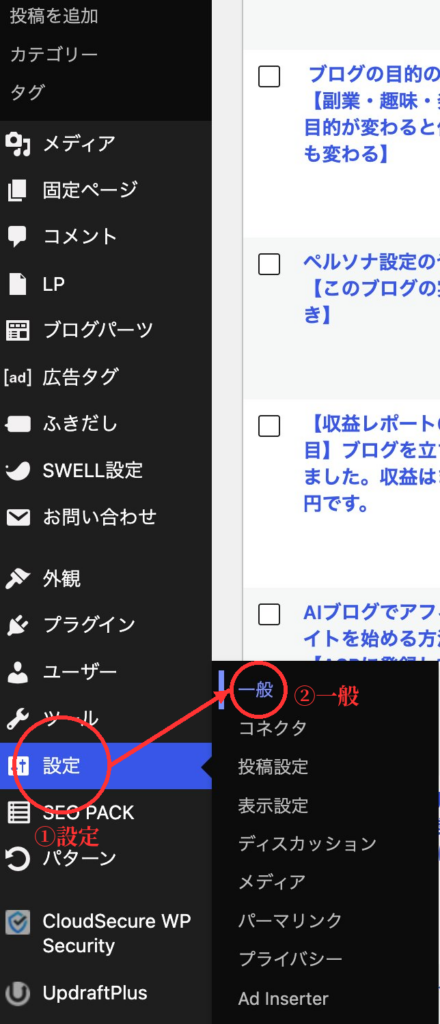
まずは、WordPressの管理画面の左にある「設定」→「一般」を開く。
確認するのは2つだけだよ。
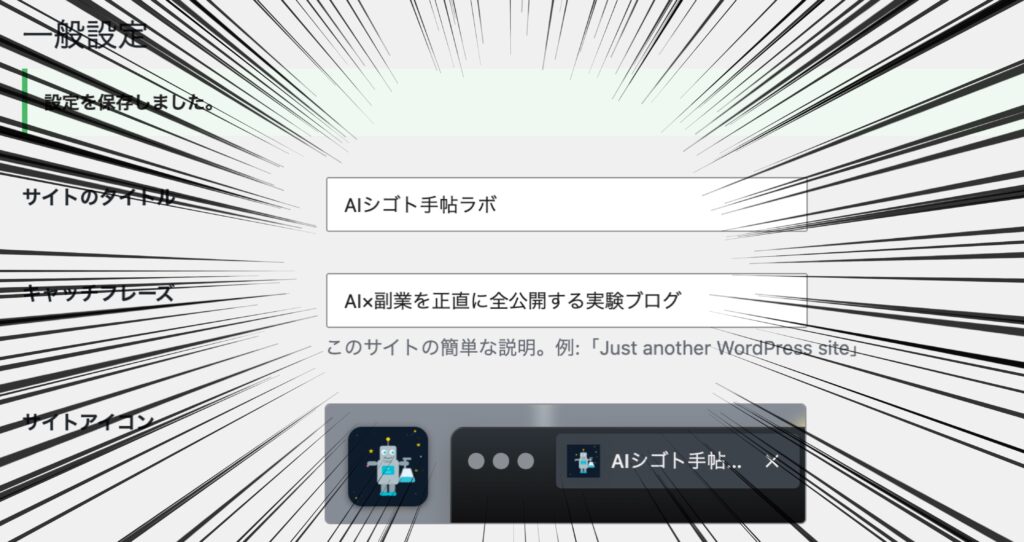
サイトタイトルとキャッチフレーズが正しく入っているか確認する。ここがGoogleの検索結果に表示されるサイト名になるんだよね。
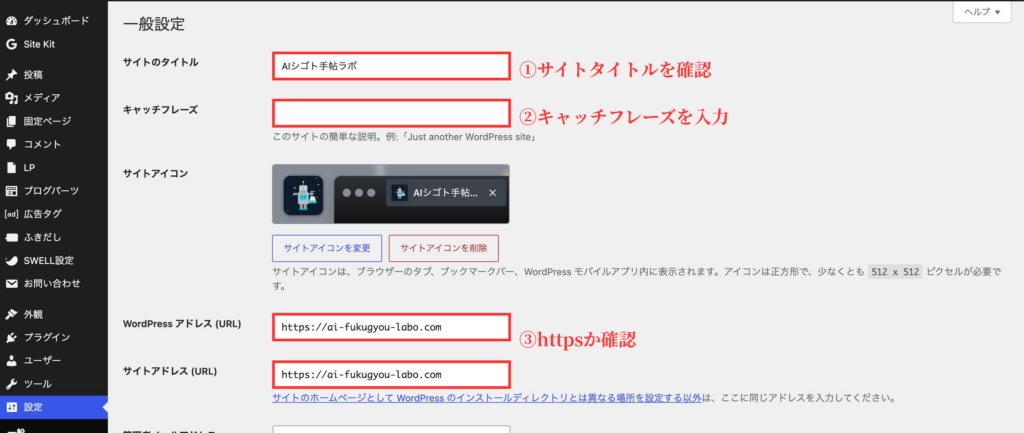
次にWordPressアドレスとサイトアドレスが「https://」から始まっているか確認する。
「http://」のままになっている場合はエックスサーバーにログインし、左側サーバーパネルからSSL設定を開き「SSL設定」をONにしてからWordPressの一般設定でアドレスをhttpsに変更してね。※サーバーパネルが旧デザインになっている場合は「新デザインに切り替え」を選択すると以下の表示になるよ。
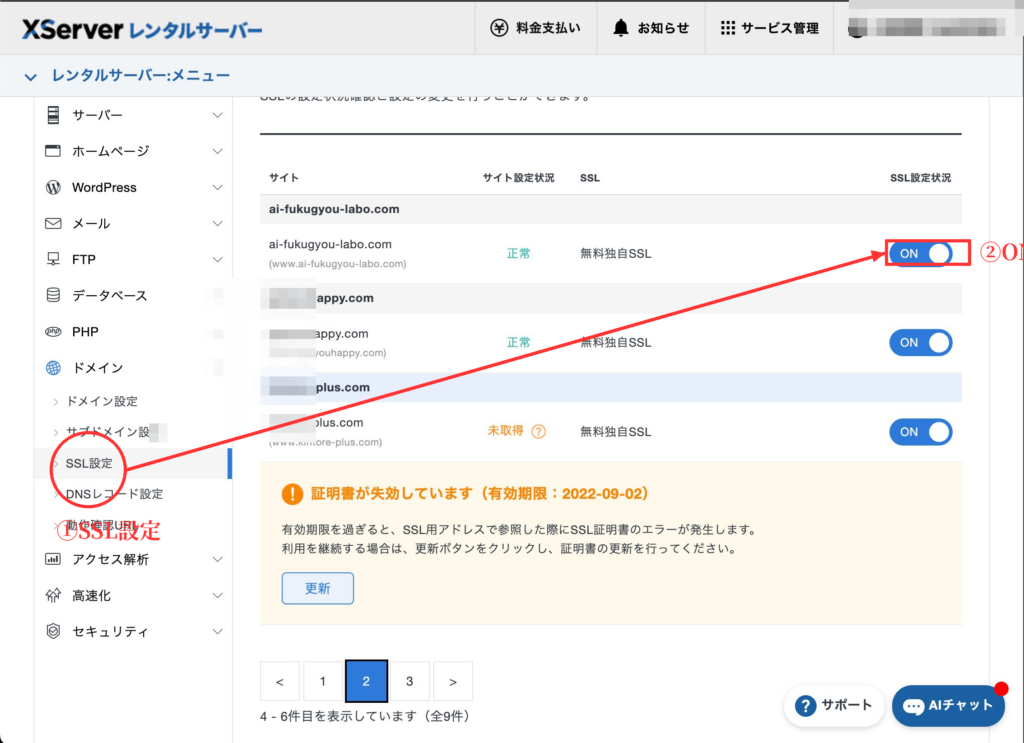
ちなみにSSL設定を切り替えた直後は、反映までに数分〜数時間かかることがある。ブラウザで「この接続ではプライバシーが保護されません」といった警告が出ても、慌てず少し時間を置いてから開き直せば直ることがほとんどだよ。
https化されていない状態でSearch Consoleに登録すると後から混乱する原因になるんだよね。
最初に必ず確認しておこう。
ちなみにこの手順を確認する過程で開いたら・・・、なんと僕もキャッチフレーズいれてなかった 笑
キャッチフレーズ追加後↓
ついでにニックネームも確認しておこう
一般設定のついでに、もう一つだけ確認しておきたいことがある。それがニックネームの設定だ。WordPressは初期状態だと、記事の投稿者名としてログインIDがそのまま表示されてしまうことがあるんだよね。ログインIDは第三者に特定されると不正ログインの標的になりやすいから、これは地味だけど見過ごせないポイントだ。
直し方は簡単だよ。管理画面の「ユーザー」から「プロフィール」を開き、「ニックネーム(表示用)」の欄にログインIDとは別の名前を入力する。その下にある「ブログ上の表示名」をプルダウンから今入力したニックネームに変更して、最後に「プロフィールを更新」ボタンを押せば完了だ。これでサイトの表側にログインIDが露出することを防げるよ。
初期状態の「Hello world!」投稿とサンプルページも消しておこう
もう一つ、地味だけど見落としがちなポイントがある。WordPressをインストールした直後は、「Hello world!」という投稿と「サンプルページ」という固定ページが自動で用意されているんだよね。これは動作確認用のダミーコンテンツだから、そのまま放置していると検索エンジンにも訪れた人にも中身のないページとして見えてしまう。記事を書き始める前に、この2つは削除しておこう。
消し方は簡単だ。管理画面の「投稿」一覧から「Hello world!」を開いてゴミ箱に入れる。同じように「固定ページ」一覧から「サンプルページ」も削除しておけばOKだよ。
あわせて確認しておきたいのが、「設定」→「ディスカッション」にあるコメントの初期設定だ。ここを何も変えずにおくと、コメント欄が開いたままになっていて、後から海外の業者による意味不明なスパムコメントが大量に届くことがあるんだよね。今すぐコメント機能を使う予定がなければ、「新しい投稿へのコメントを許可」のチェックを外しておくと、管理画面が荒れずに済むよ。
Step1 テーマを入れる
エックスサーバーで契約している場合、WordPressの簡単インストールという便利な機能があって、そちらを使えばそのまま無料で使えるCocoonといったテーマを入れられる。手順はサーバーパネルにログインして「WordPress簡単インストール」→対象のドメインを選ぶ→そのままインストール、という流れだよ。
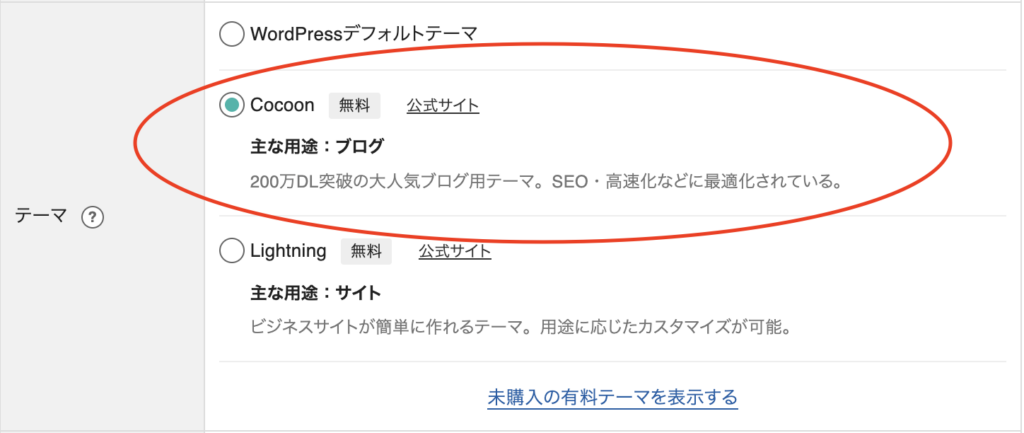
万一そこでテーマを決めなくてもWordPressの管理画面から「外観」→「テーマ」を開いて他のテーマを変えることも可能。でもテーマの種類はかなりあるから、よくわからないテーマにするくらいなら、無料テーマの中ではCocoonがおすすめだよ。
- Cocoonは開発者が日本人なので日本人の利用者が多い。
- 利用者が多いのでカスタマイズに関して、詰まった時でも日本語で情報が出てきやすい。
- SEOが強い
- 無料
無料テーマであるCocoonはCocoonの公式ページからダウンロードしてインストールをしてみてね。
ただ、このブログはWordPressテーマ「SWELL」という有料のものを使っているんだよね。
すこし高い17,600円(税込)だけど、買い切りで複数のブログに使えるんだ。
何よりデザインが整っていて記事が書きやすく、SEO機能も内蔵されているのでプラグインを追加する必要がない。いくつか記事を書いていくタイミングで検討してみてほしい。
他の記事でも触れたけど、途中でテーマを変えるとデザインの崩れがあったり、色々と大変なので最初からSWELLにしておくのも1つの方法だよ。
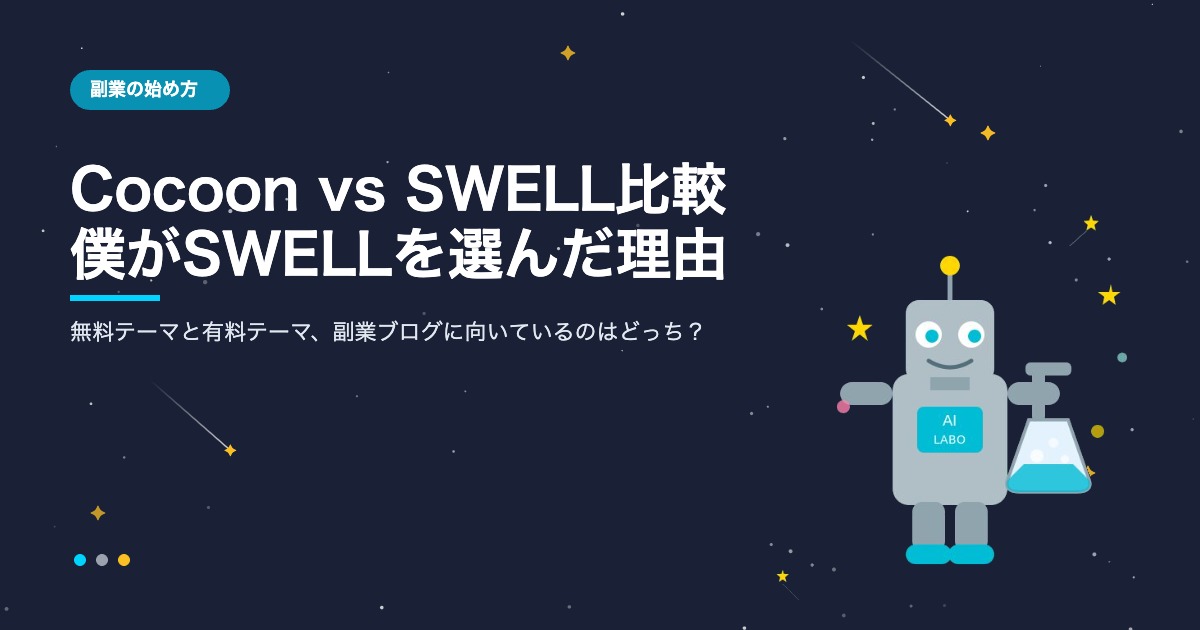
CocoonとSWELLの違いについては、実際に両方使ってみた上での比較記事も書いているので、テーマ選びで迷っている人はあわせて読んでみてほしい。

Step2 パーマリンクを設定する(最重要)
WordPressの管理画面から「設定」→「パーマリンク」を開く。
「投稿名」を選んで保存するだけだよ。
これだけで記事のURLが「https://サイト名/記事タイトル/」という形になるんだ。
具体的にこのページのURLなら「https://ai-fukugyou-labo.com/wordpress-initial-setup-2」だ。
記事を何本か書いた後にパーマリンクを変更すると、Googleに登録されたURLが全部変わってしまうので、SEOに悪影響が出るんだよね。
そうならないために、最初に一度だけ設定しておけばOK。
万が一、記事を書いた後にパーマリンクの設定に気づいて変えてしまっても、慌てなくて大丈夫。Step3で紹介する「Redirection」というプラグインを使えば、古いURLから新しいURLへ転送する設定ができるので、Googleでの評価を大きく落とさずに済むよ。
僕も独学でブログを始めた時、最初はこの設定を間違えて後から修正する羽目になってすごく大変だったんだよね。
絶対に最初にやっておくべき設定だよ。
Step3 必須プラグインを入れる
WordPressの管理画面から「プラグイン」→「新規追加」を開く。
最低限入れておくべきプラグインはこの4つだよ。
| プラグイン | できること |
|---|---|
| Contact Form 7 | お問い合わせフォームを作れる。Googleアドセンスの審査にも必要。 |
| Akismet | スパムコメント対策。入れておくだけでOK。 |
| EWWW Image Optimizer | 画像を自動圧縮。表示速度とSEO対策になる。 |
| Redirection | URLを変更した時に旧URLから新URLへ自動転送してくれる。 |
SWELLを使っている場合はSEO系のプラグインは不要だ。SEO機能がテーマに内蔵されているので余計なプラグインを入れる必要がないんだよね。
Step4 Site Kit by Googleを連携をしてみよう
Google社が提供しているSite Kit by Googleというプラグインのインストールもお勧めだよ。
このプラグインを有効化すると、WordPressの管理画面からそのままSearch ConsoleとGoogleアナリティクスを確認できるようになるんだ。
毎回別タブでSearch ConsoleとGoogleアナリティクスを開く必要がないので、ログの確認作業がかなり楽になるんだよね。
▶︎Search Consoleの使い方はこちらの記事で詳しく解説しているよ。
Step5 プライバシーポリシーとお問い合わせページを作る
Googleアドセンスの審査を受けるには、必ず「プライバシーポリシー」と「お問い合わせページ」の2つのページが必要なんだよね。
WordPressの管理画面から「固定ページ」→「新規追加」で作れるよ。
プライバシーポリシーの内容はWordPressが元々テンプレートを用意してくれているので、それをベースに自分のサイト名に書き換えるだけでいい。
お問い合わせページはStep3で入れたContact Form 7を使えば5分で作れるよ。
お問い合わせページを作ったら、一度は自分で入力して送信してみて、ちゃんとメールが届くか確認しておこう。まれに設定が反映されず届かないことがあるので、公開する前に必ずテストしておくと安心だよ。
よくある質問
Q. パーマリンクを間違えて、記事を公開した後に変えてしまった。どうすればいい?
Step2で紹介したように、慌てなくて大丈夫。「Redirection」プラグインで古いURLから新しいURLへの転送を設定しておけば、Googleでの評価を大きく落とさずに済むんだよね。
Q. 無料テーマ(Cocoon)で始めたけど、後から有料テーマ(SWELL)に変えても平気?
記事の中身自体は残るけど、テーマ独自の装飾ブロックを使っていた場合は表示が崩れることがある。変えるなら、記事をたくさん書く前の早い段階がおすすめだよ。
Q. この記事の初期設定、全部やるとどれくらい時間がかかる?
人によるけど、迷わず進めれば30分〜1時間ほどで一通り終わるはずだよ。焦らず一つずつでOK。
まとめ:初期設定は行う順番が大事だ
WordPressの初期設定は順番通りにやることが全てで、それを間違えると、最悪Wordpressの管理画面ページにアクセスできなくなってしまったりするんだよね。
そうなると超焦るけど、落ち着いて対処すれば大丈夫。パーマリンクを変えてしまった時はStep2で紹介したリダイレクト設定で対応できるし、管理画面に入れなくなるようなトラブルの多くはエックスサーバーのサポートに問い合わせれば解決できる。そもそもこの記事の手順通りに進めれば、そういう事態になること自体がまず防げる。安心してね。
Step0で紹介した一般設定とhttpsを確認して、Step2のパーマリンクを設定するよ。
この2つだけは絶対に最初にやってほしい。
あとは記事を書くだけ。
設定は大事だけど、設定に時間をかけすぎるより1本でも記事を早く公開する方がずっと大事なんだよね。
エックスサーバーでのWordPressインストール手順はこちらで解説しているよ。