ブログの読者は、Googleの検索だけから来るわけではありません。最近は、AIに質問して、答えの中に出てきたサイトを開く人も増えています。
結論からお伝えすると、Bing Webmaster Toolsへの登録とIndexNowのプラグインは、SWELLとSEO SIMPLE PACKを使っていれば、30分ほどで終わります。僕がやったのはログインだけで、画面の操作はClaudeに任せました(笑)
この記事では、登録の手順を、実際の画面で順番に紹介します。入れてから数日でどうなったかは、後半に追記します。
先に知っておきたい言葉
- Bing(ビング):Microsoftの検索エンジンです。Googleと同じように、サイトを検索できます。
- Bing Webmaster Tools:Bing版のサーチコンソールです。自分のサイトが、Bingでどう見られているかを確かめられます。
- GEO(ジオ):AIの検索や回答に、自分のサイトを選んでもらうための工夫です。Googleの検索で上に出す工夫をSEOと呼ぶのに対して、AI向けの工夫をこう呼びます。
- IndexNow(インデックスナウ):記事を公開したり直したりしたときに、「新しくなったよ」と検索エンジンにすぐ知らせるしくみです。郵便受けに手紙を入れるだけでなく、インターホンも押すイメージです。
- メタタグ:サイトのページの中に書いておく、目に見えない名札です。Bingは、この名札で「本当にこの人のサイトか」を確かめます。
なぜ今Bingなのか:GEOはこれからマストだと思ったから
きっかけは、Xで見かけた海外のエンジニアの投稿です。SEOはもちろん、GEOでもBingを使うことは金脈だ、と書いてありました。
僕は、これからのブログにGEOはマストだと思っています。ブログを伸ばすためにできることは全部やりたくて、SNSで新しい情報を追うようにしています。
ただ、SNSの情報には、詐欺や誇張も多いです。なので、自分で違和感があったものは、ClaudeやGeminiに確かめてから進めています。
Bing Webmaster Toolsには、「AI Performance」という画面もあります(ベータ版)。AIの回答の中で、自分のサイトがどれだけ引用されたかを見られる画面です。GEOの手ごたえを数字で見られるのも、登録した理由のひとつです。
対象は、Microsoft Copilot、BingのAIによる要約、一部の提携サービスです(Bing公式ブログ「Introducing AI Performance in Bing Webmaster Tools Public Preview」)。
やったことは4つだけ
- Bing Webmaster Toolsに、サイトを追加する
- SEO SIMPLE PACKに、確認用のコードを貼る
- Bingで確認して、サイトマップを送る
- IndexNowのプラグインを入れる
Googleのサーチコンソールにまだ登録していない人は、先にそちらから始めるのがおすすめです。やり方は「Google Search Consoleの使い方」にまとめています。
手順1:Bing Webmaster Toolsにサイトを追加する
Bing Webmaster Toolsを開いて、Microsoftのアカウントでサインインします。「サイトの追加」を選ぶと、次の画面が出ます。
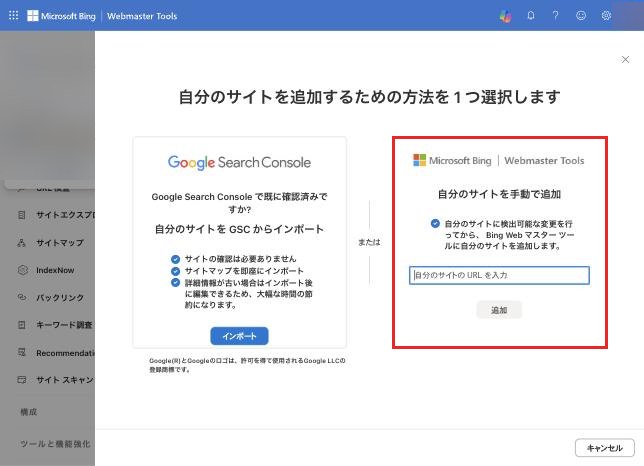
左は「サーチコンソールから取り込む」方法、右は「手動で追加」する方法です。今回は右の手動を選んで、ブログのURLを入れて「追加」を押しました。
……と書くと、考えて選んだように見えますが、実はClaudeに任せていたら手動で進んでいただけです(笑) ただ、Googleとの連携をむやみに増やしたくない気持ちもあったので、結果的にはこれでよかったと思っています。
次に、「本当に自分のサイトか」を確かめる方法を選びます。3つありますが、WordPressなら「HTMLメタタグ」がいちばんかんたんです。
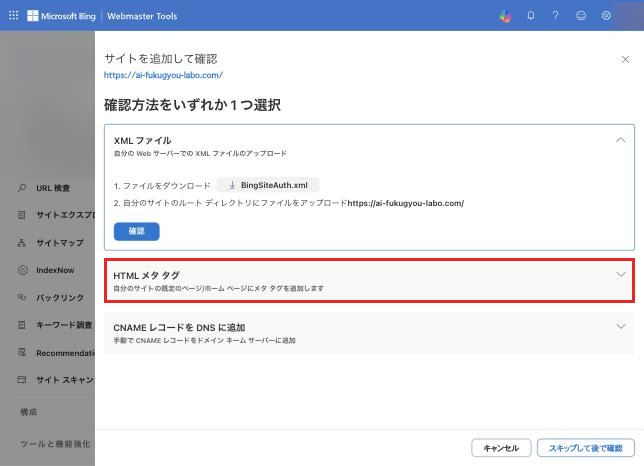
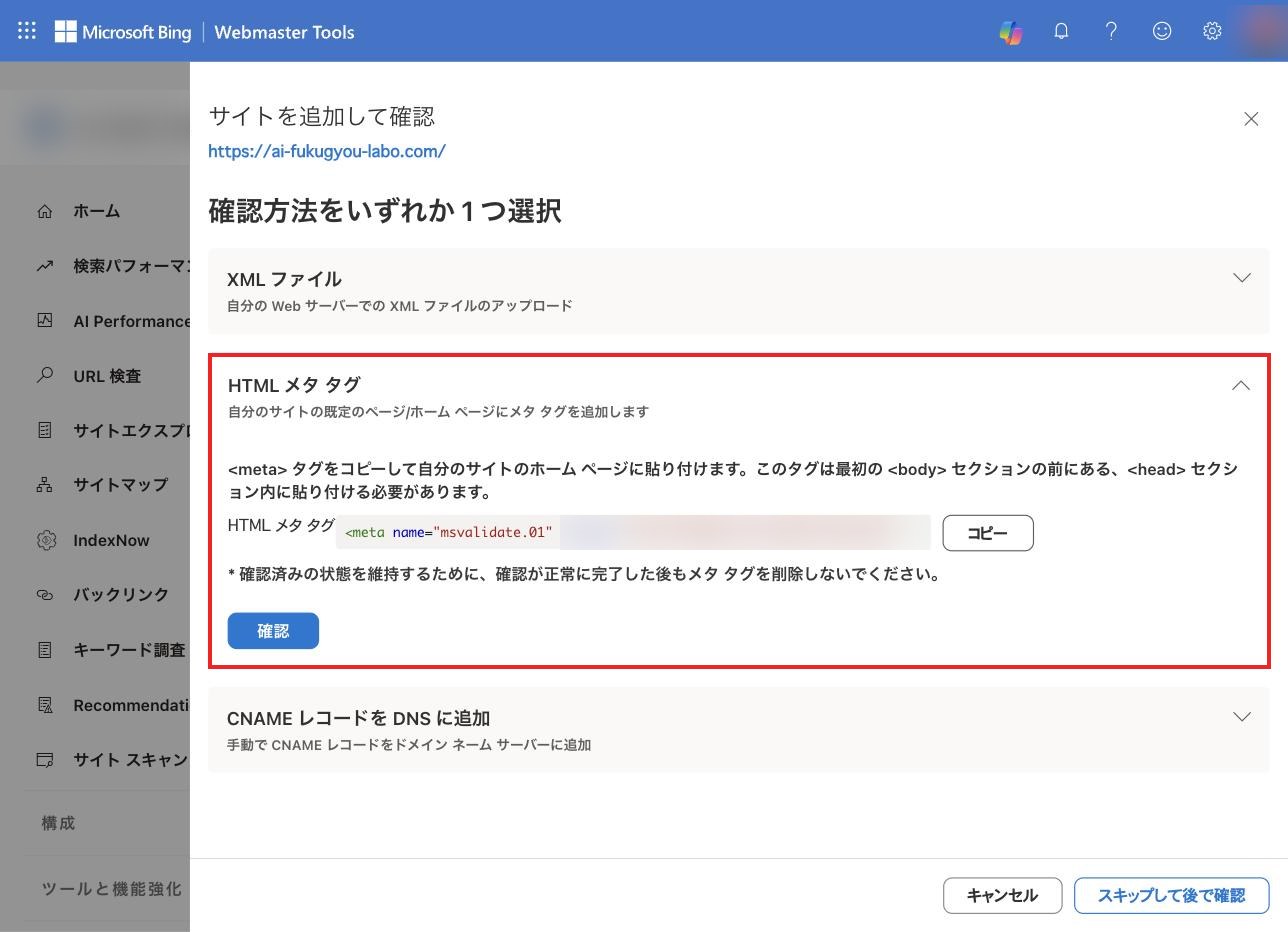
ここに出てくる content="……" の中の、英数字の部分だけを控えておきます。まだ「確認」は押しません。
手順2:SEO SIMPLE PACKに確認用のコードを貼る
WordPressの管理画面で、「SEO PACK」→「一般設定」を開き、「ウェブマスターツール」のタブを選びます。
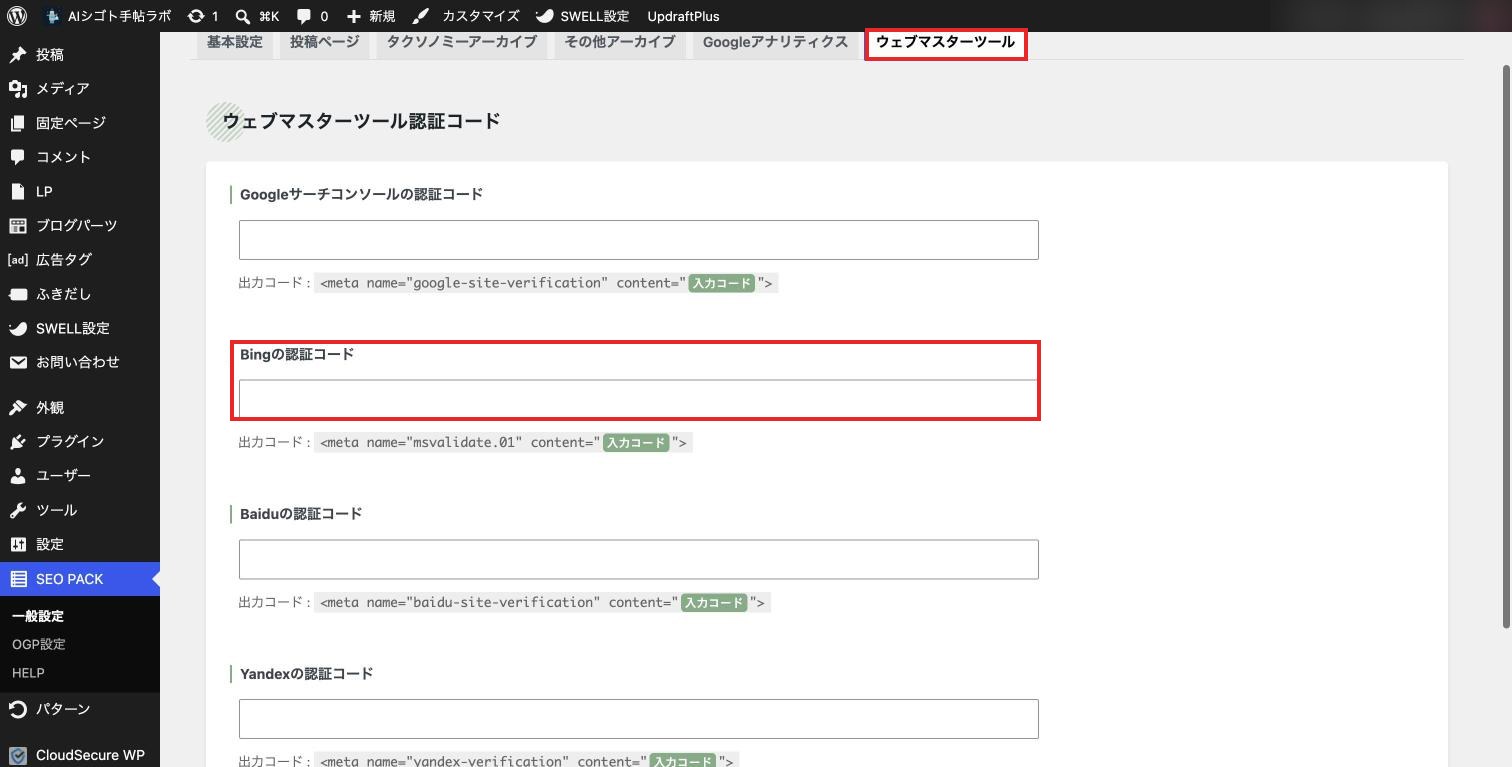
「Bingの認証コード」の欄に、さっき控えた英数字だけを貼ります。<meta から始まるタグを丸ごと貼るのではなく、中の英数字だけです。
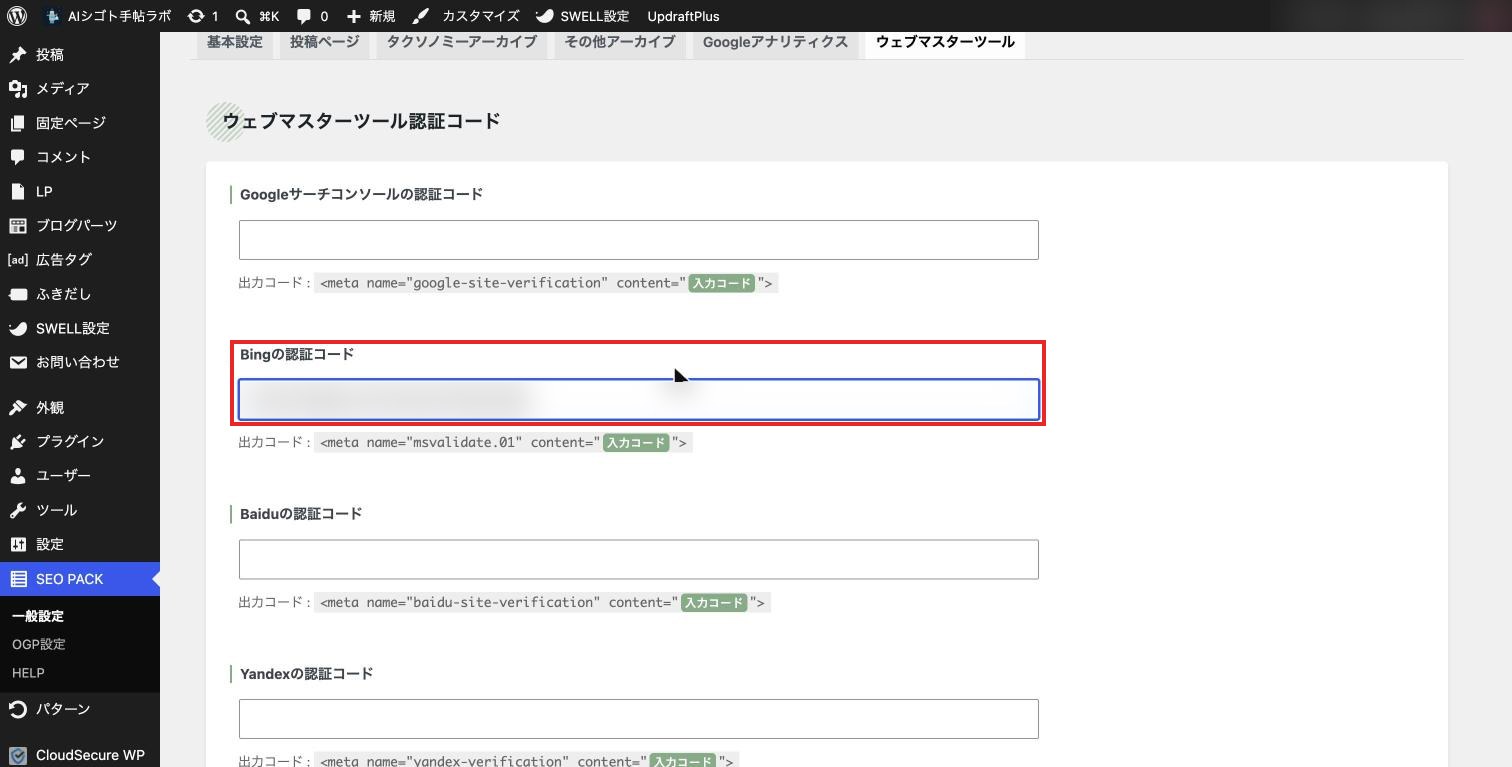
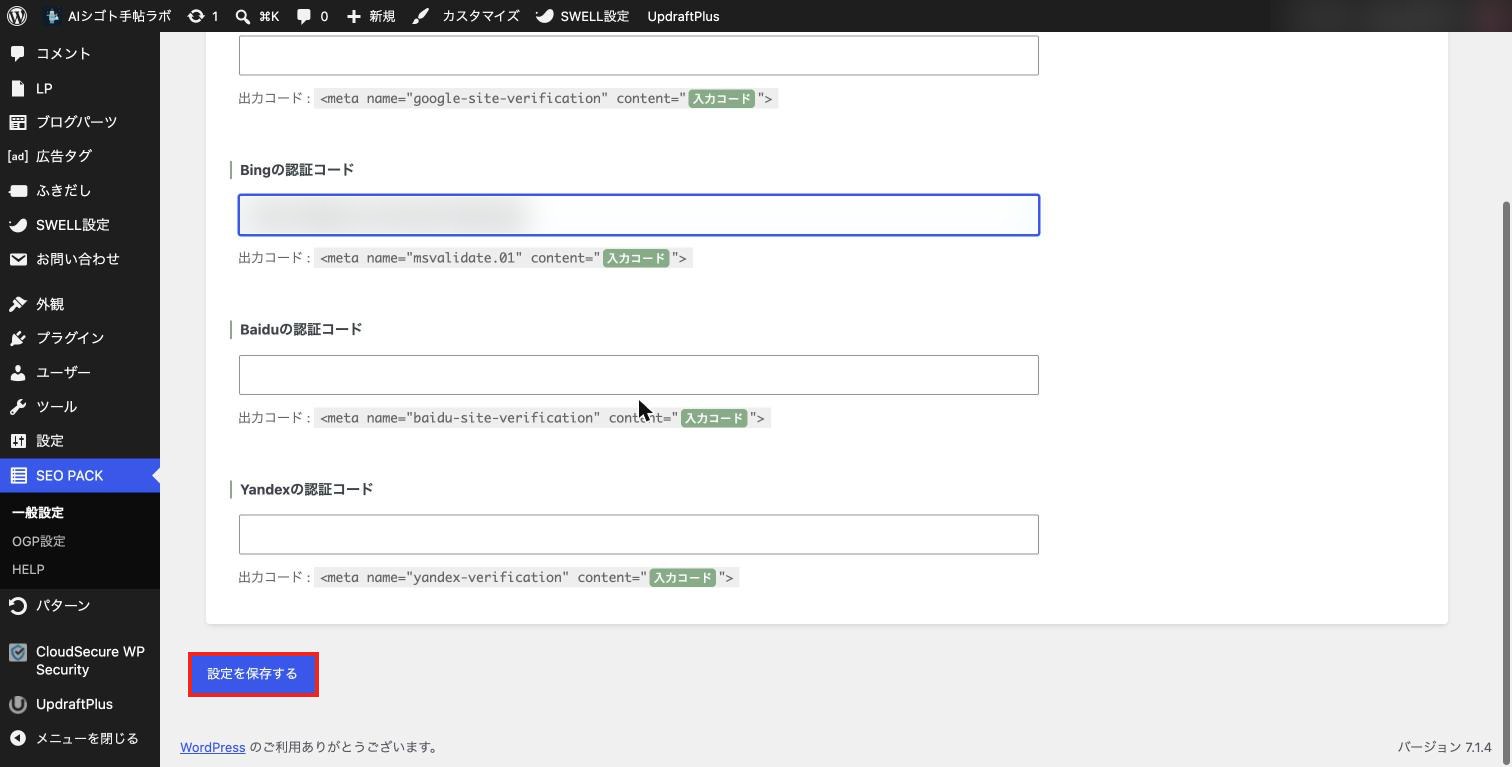
いちばん下の「設定を保存する」を押せば完了です。テーマのファイルをさわらなくていいので、安心です。
手順3:Bingで確認して、サイトマップを送る
Bingの画面に戻って、さっきの「確認」を押します。コードがちゃんと入っていれば、1回で通ります。
次に、左のメニューの「サイトマップ」から「サイトマップを送信」を押します。サイトマップは、ブログの記事の一覧表のようなものです。
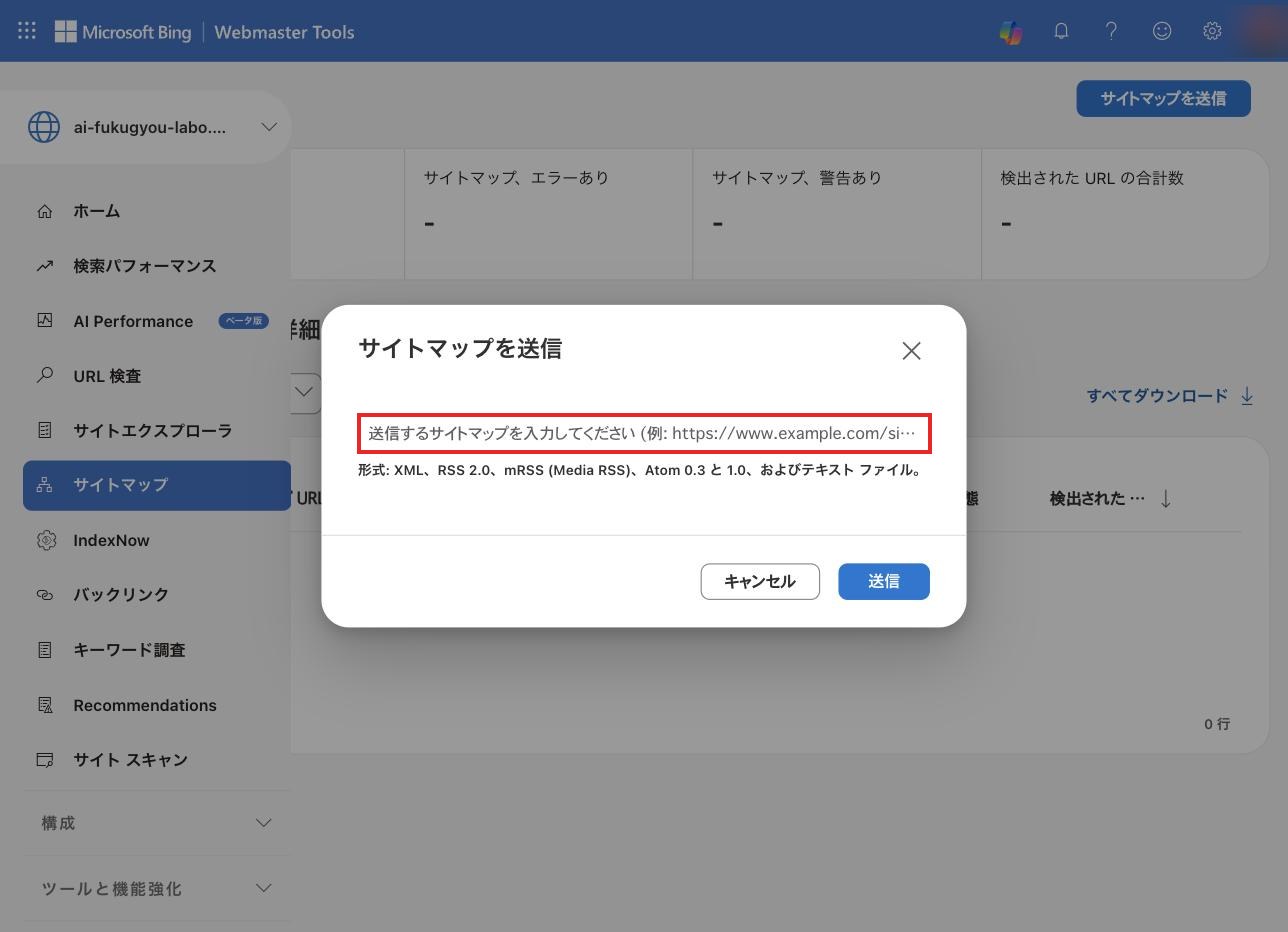
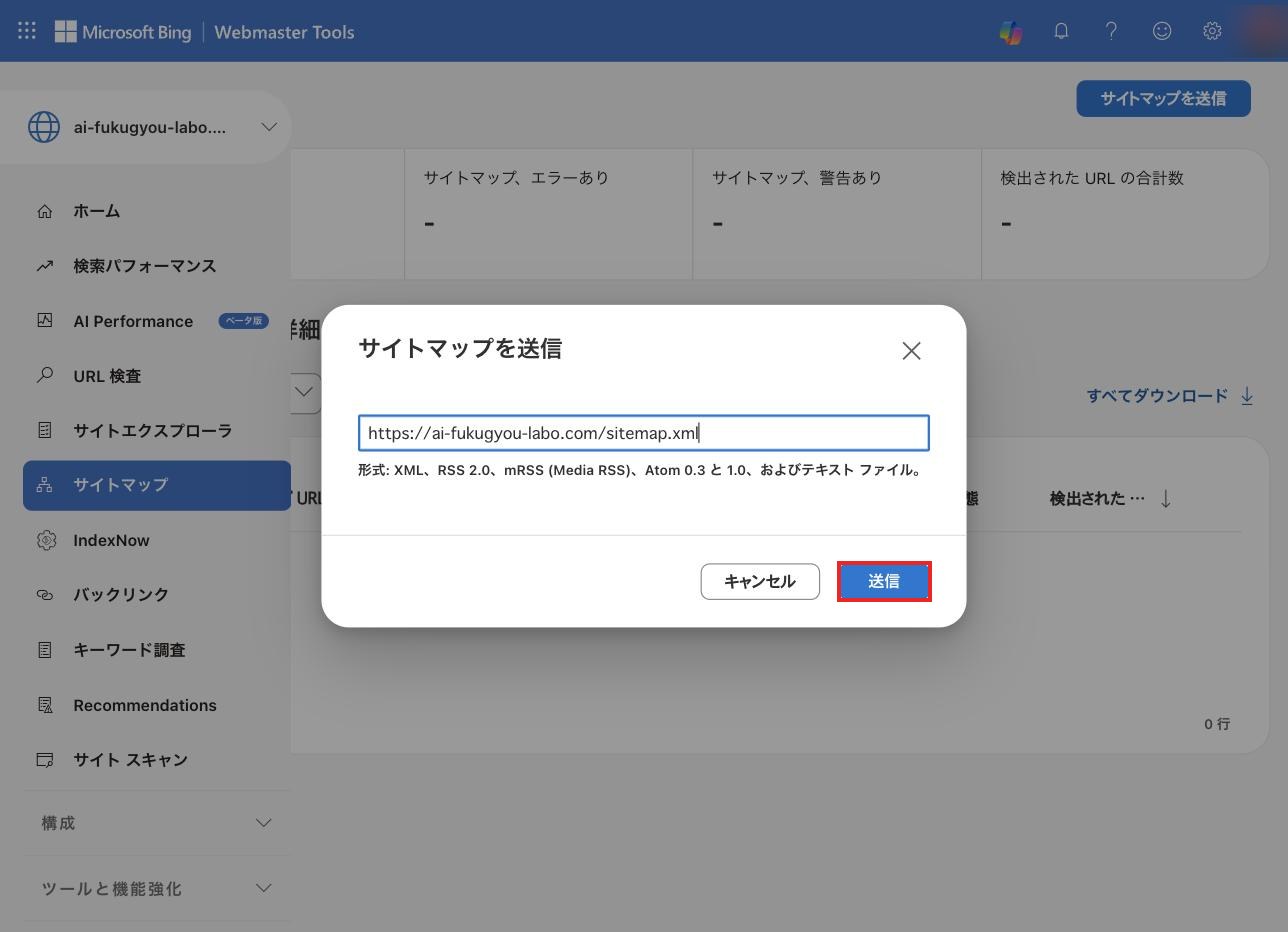
SWELLとWordPressの場合、URLは「ブログのURL+sitemap.xml」です。入れて「送信」を押します。
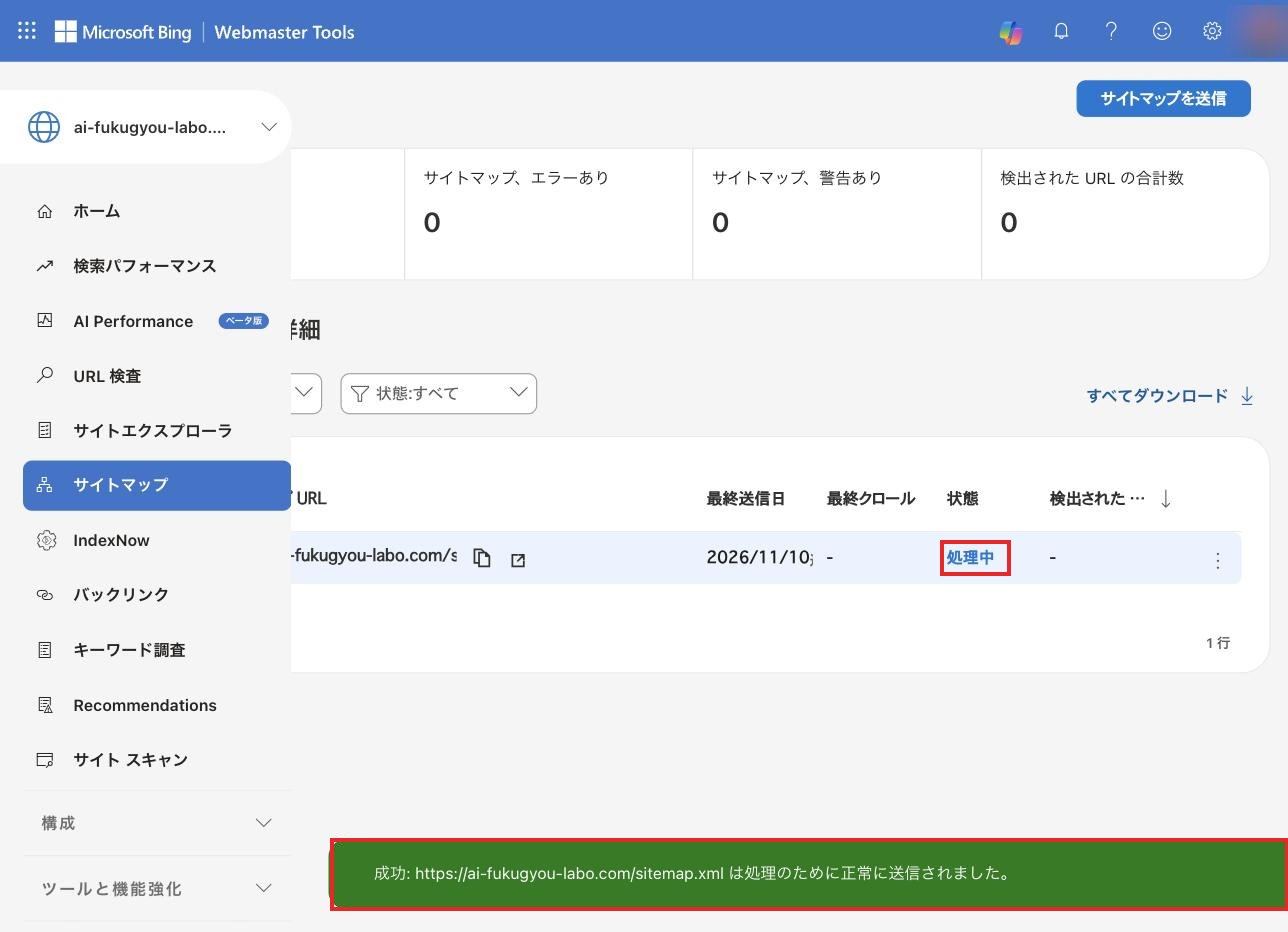
「成功」と出て、状態が「処理中」になればOKです。Bingの画面には、反映まで最大48時間かかることがある、と出ていました。
手順4:IndexNowのプラグインを入れる
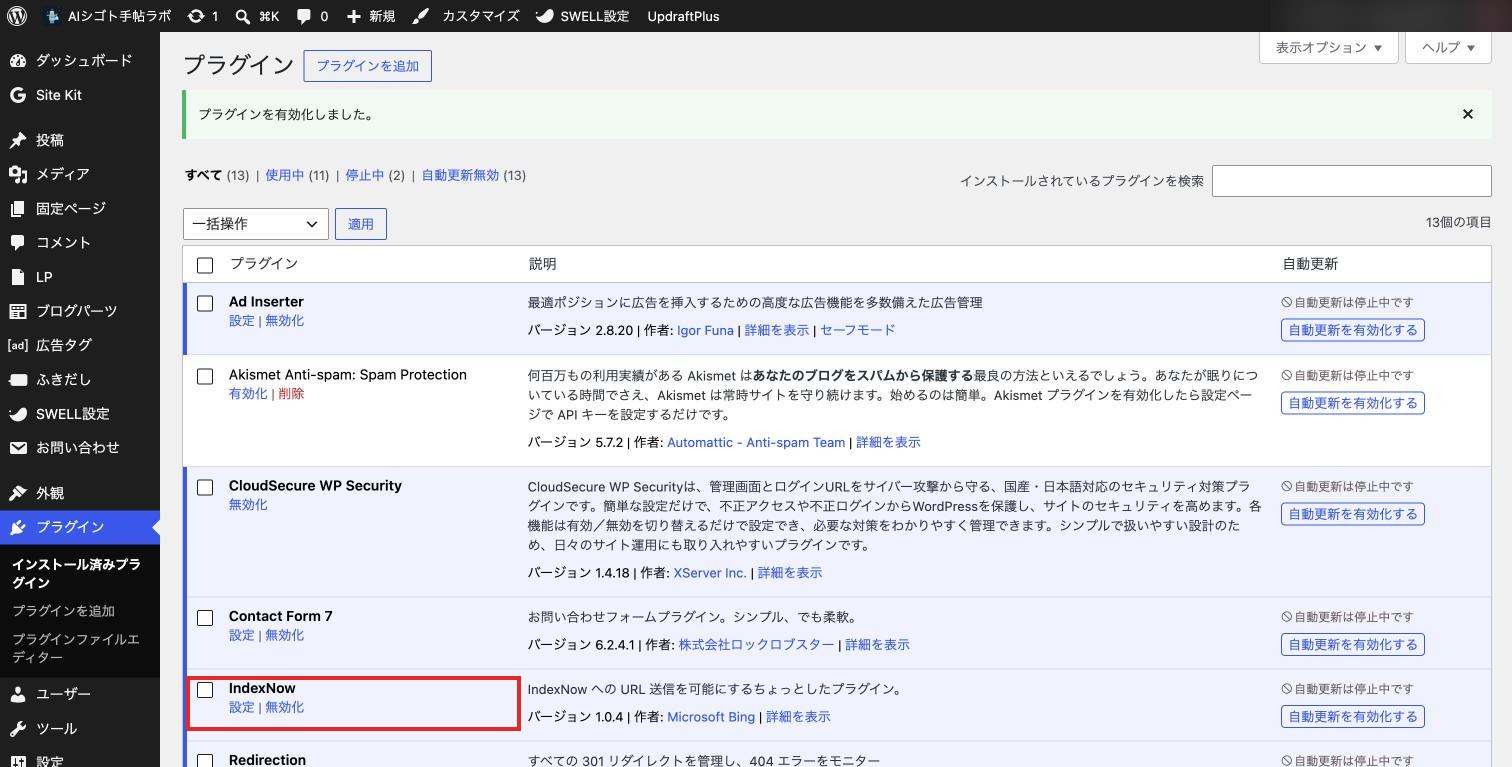
最後に、記事を直したときにBingへすぐ知らせるためのプラグインを入れます。WordPressの「プラグインを追加」で「IndexNow」と検索します。
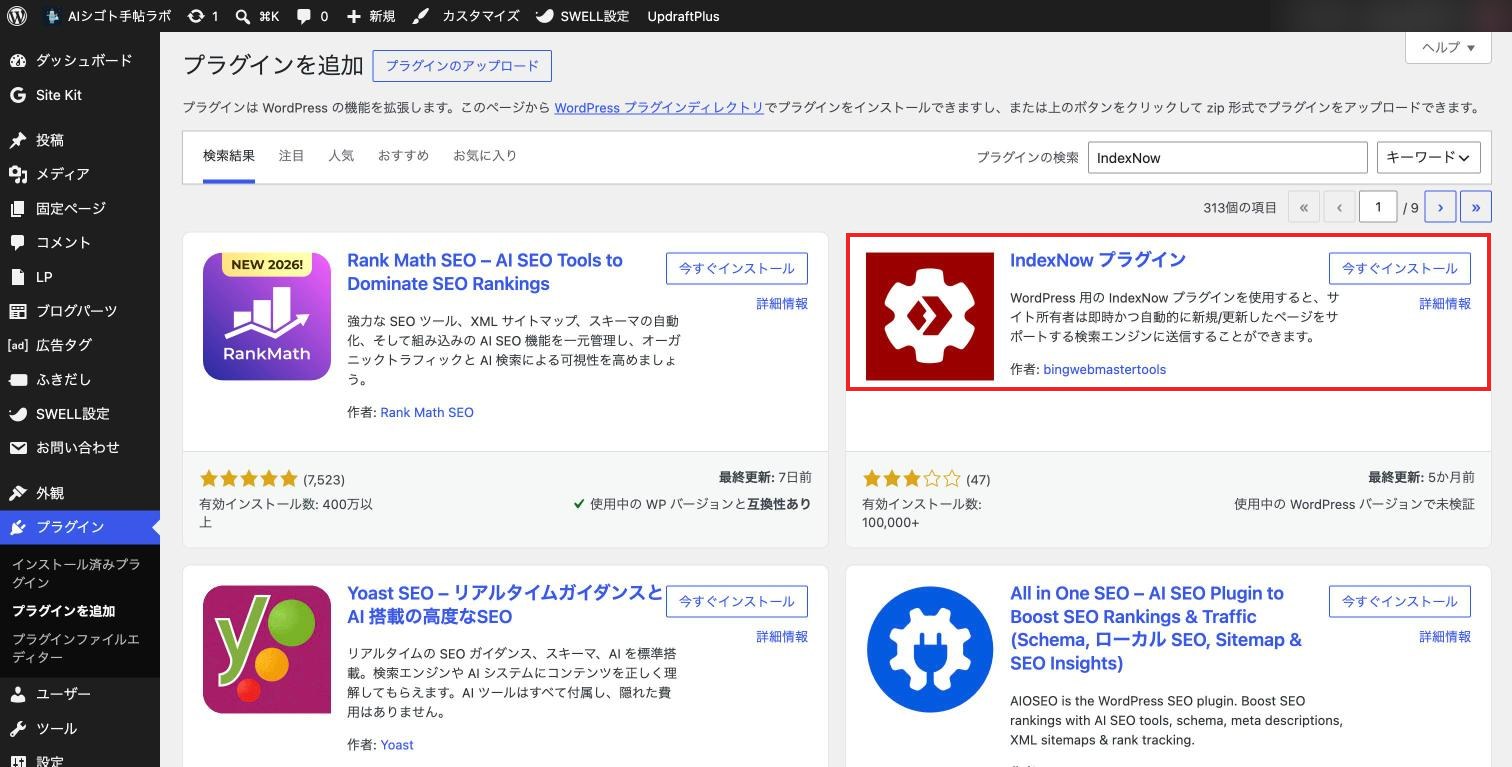
作者が「bingwebmastertools」になっている「IndexNow プラグイン」を選んで、インストールして有効化します。
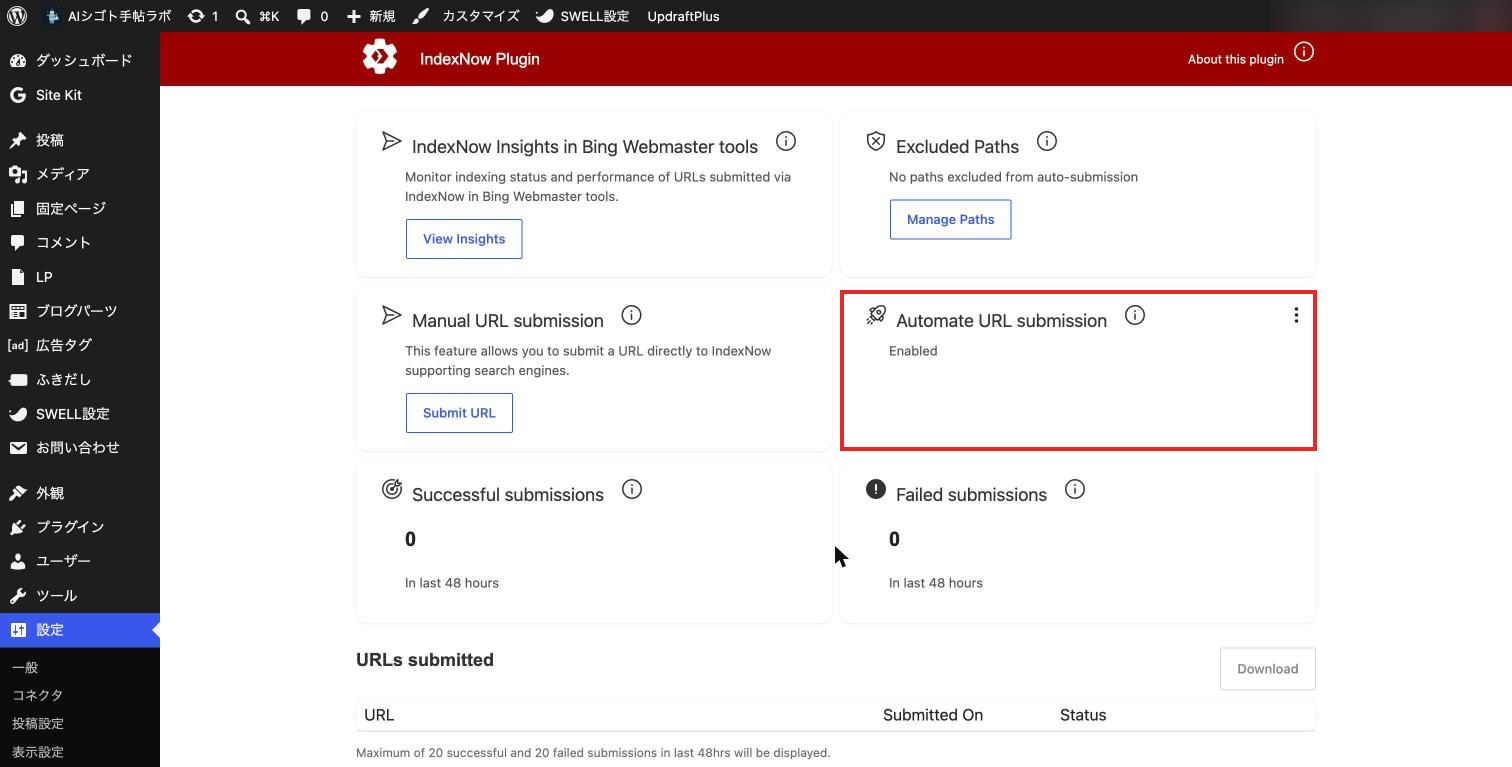
設定の画面で「Let’s Get Started!」を押すと、「Automate URL submission」が「Enabled」になります。これで、記事を公開したり直したりするたびに、自動で知らせてくれます。
Googleには、これまでどおりサーチコンソールでのリクエストも続けます。
IndexNow公式のFAQにある参加エンジンは、Bing・Yandex・Naver・Seznam.cz・Yep・Amazonの6つ。Googleの名前はありません(2026年11月時点、IndexNow公式のFAQ)。
つまずきやすいところ
- タグを丸ごと貼ってしまう:SEO SIMPLE PACKの欄には、英数字だけを貼ります
- 保存する前に「確認」を押してしまう:先にWordPressで保存してから、Bingで「確認」を押します
- すぐに数字が出ない:反映まで最大48時間ほどかかります。数日は待ちます
Claudeに任せて、僕がやったのはログインだけ
今回は、Bingの画面もWordPressの画面も、Claudeに操作してもらいました。僕がやったのは、WordPressへのログインだけです。
途中の画面は、Claudeに1枚ずつスクショで残してもらいました。この記事の画像は、そのスクショです。
かかった時間は、全部で30分くらいでした。
入れてから1週間:サイトマップは直った。表示とAIの引用はまだ0
11/10に入れてから1週間、Bing Webmaster Toolsの画面を見てみました。結論から言うと、サイトマップのエラーは直りました。ただ、検索の表示もAIの引用も、まだ0です。
サイトマップは「The page is not accessible」→送り直して「Success」
最初にサイトマップを送ったときは、「The page is not accessible」(ページにアクセスできない)というエラーが出ていました。
11/13に「Re-submit(再送信)」で送り直すと、その日のうちにBingが読みに来て、状態が「Success」に。僕の場合は、送り直すだけで直りました。
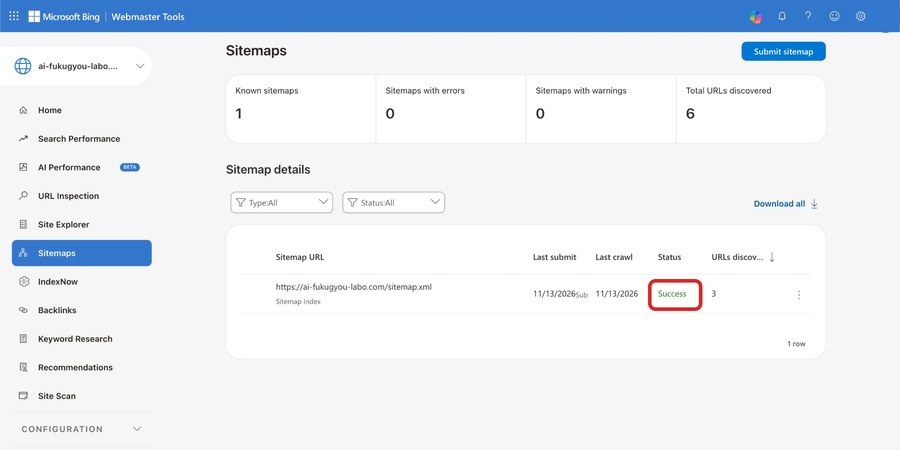
Bingが見つけたURLは、11/17の時点で6件。記事は28本あるので、まだ一部しか読まれていません。
検索の表示もAIの引用も、1週間ではまだ0
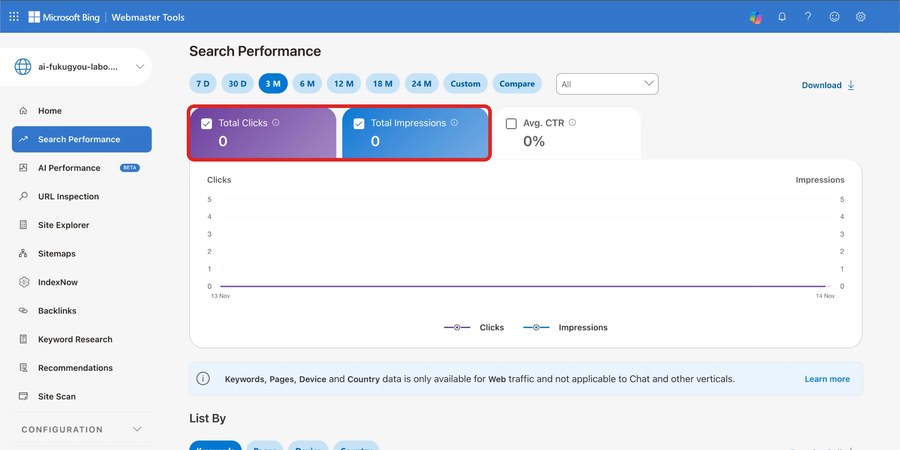
Search Performance(Bingの検索での表示とクリック)は、クリック0・表示0。まだ11/13〜14の2日分しかデータがありません。
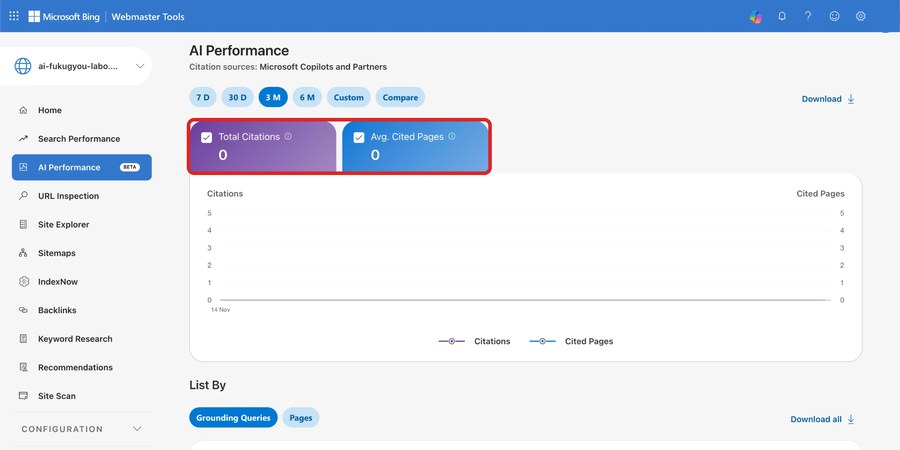
AI Performance(CopilotなどのAIの答えで引用された回数)も、0でした。
IndexNowは、記事を出したり直したりしたときに動く
IndexNowの画面は、まだ紹介ページのままでした。登録してから記事を公開も更新もしていないので、送るものがなかったからです。次の記事を出したら、送信の記録が出るか見てみます。
正直、0が並んだ画面を見て「ああまだまだ全然ダメだ!!」と思いちょっと落胆した 笑
気長に続けていくしかないな。
まとめ
- Bing Webmaster Toolsの登録は、Claudeに任せて30分くらい。僕がやったのはログインだけ
- サイトマップでエラーが出ても、僕の場合は送り直すだけで「Success」になった
- 1週間では、検索の表示もAIの引用もまだ0。IndexNowは記事を出したり直したりしたときに動く
数字が動いてきたら、この記事に追記します。
ここまで読んでくださって、ありがとうございます。一緒にコツコツ続けていきましょう!
各サービスの画面や機能は変わることがあります。最新情報は必ず公式サイトでご確認ください。