ブログはただただ書いても、誰も来ない。
頑張って書いた記事のアクセス解析を見て、0が続くと「本当に読まれるのかな」と不安になりますよね。
これはブログを始めた人みんなそうだろうし、僕もそうでした。
ブログのアクセスが増えない一番の原因は「現状が見えていないこと」が大きな原因。
現状さえわかれば、次の一手が見えてきます。
副業でブログを収益化したいなら、なんとなくの感覚じゃなく具体的な数字で動く習慣が必要だ。
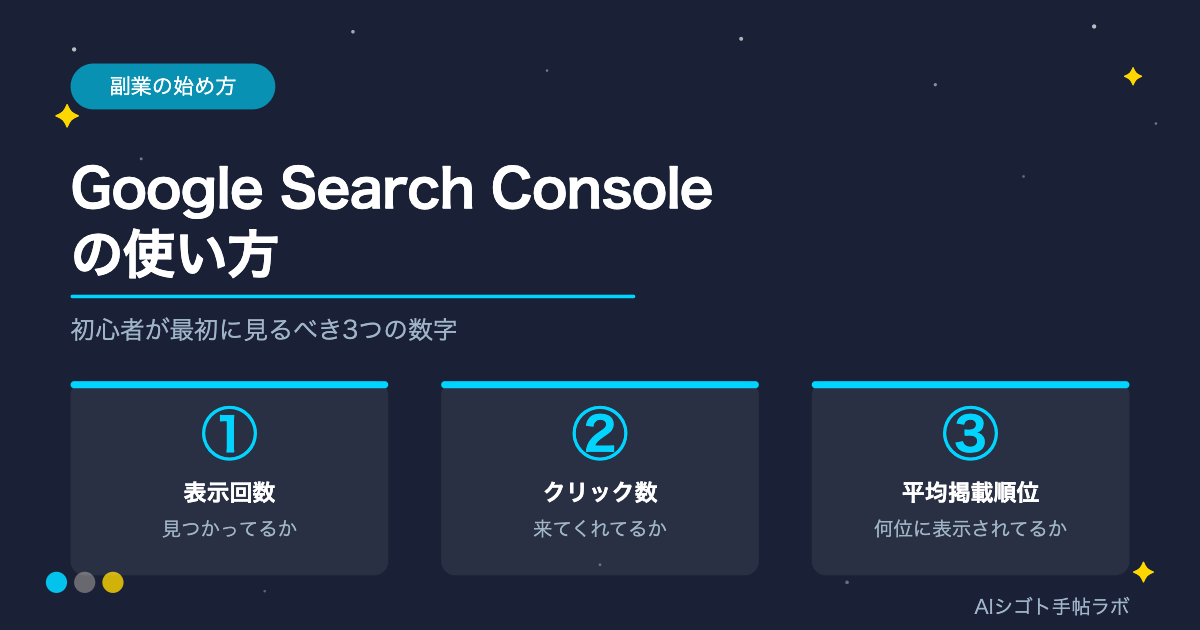
そのために使うのが今回使い方を紹介するGoogle Search Consoleです。最初に見るべき3つの数字を把握するだけで、ブログの方向性が変わってきます。
同じように悩んでいる人の参考になれば嬉しいです。
 AIロボット博士
よしお:「数字は嘘をつかない。まず現状を知ることが最初の一歩だぞ!」
そもそもGoogle Search Consoleって何?
Google Search Console(サーチコンソール)は、Googleが無料で提供している分析ツールで、
「自分のブログがGoogleの検索結果にどう表示されているか」を数字で確認できます。
余談だが、ブロガーなどからはサチコ、もしくはサチコちゃんと呼ばれる 笑
で、よく混同されるのがGoogleアナリティクスだけど、役割が違うので整理しておきましょう。
Search Consoleは「Googleの検索結果でどう見られているか」を、アナリティクスは「サイトに来た後の動き」を教えてくれます。
どちらも無料で使えてとても便利なので、両方のツールを使うことがブログ運営には欠かせません。
このブログではSite Kit by Googleというプラグインを使って両方を連携させています。
WordPressの管理画面からそのまま確認できるから、別のサイトを開く必要がないため、作業がかなり楽になりました。
ひと昔前はそれぞれをバラバラで開く必要があって本当にめんどくさかった 笑
最初に見るべき3つの数字
Search Consoleを開いたら、まずこの3つだけ見てみてください。
① 表示回数(誰かに見つけてもらったか)
表示回数とは、Googleの検索結果に自分の記事が表示された回数です。
クリックされなくても、検索結果に出ていれば「1回表示された」とカウントされます。
ブログを始めたばかりの時期は表示回数が0に近いんです。でも少しずつ増えてきたら「Googleに認識されてきた」サインです。
今ブログでたくさん収益をあげている古参ブロガーでも最初はそう、僕だってそう。
みんなブログを始めたばかりの頃ってずーーっと0が続く。
このブログも例外じゃありません。下は、このブログのSearch Consoleの表示回数(過去6か月・1週間ごと)。
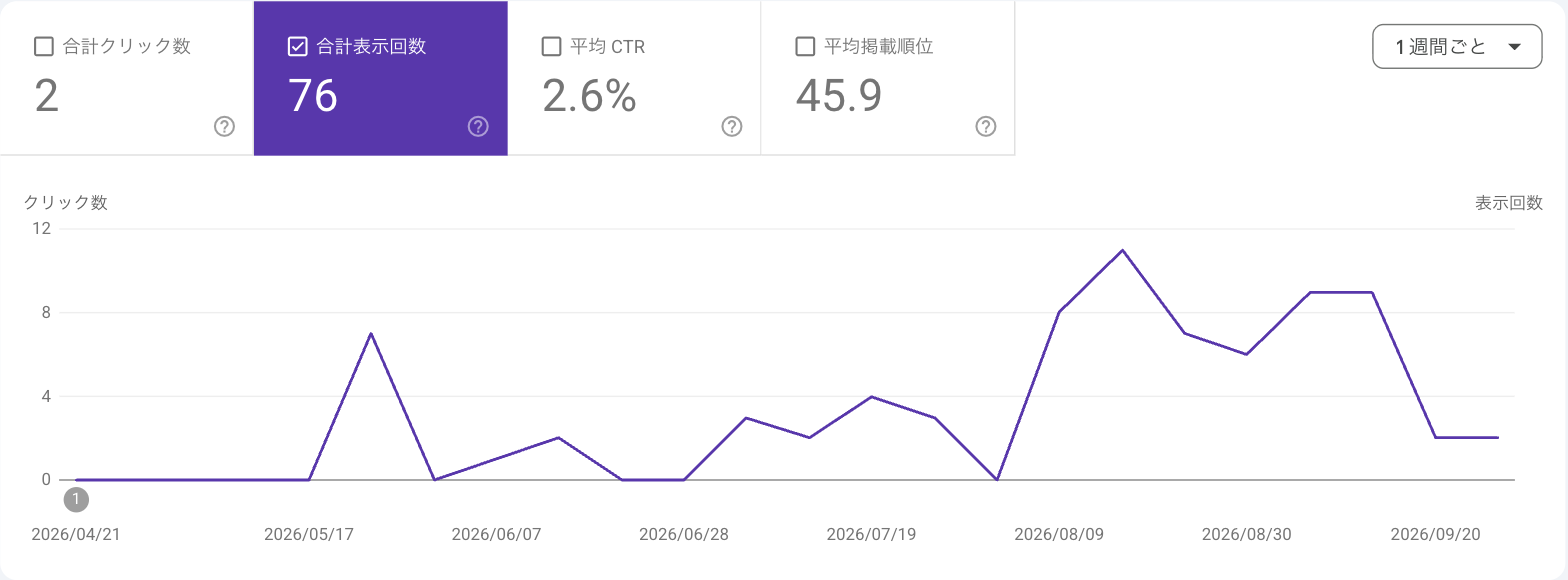
5月に始めて、表示回数が週10回前後まで増えたのは8月に入ってから。9月後半は週2回に下がった(数字にすると正直へこむ)。
それでも、こうして数字で見えるから、次に何を直すかを決められます。毎月の数字は9月の収支報告でも公開しています。
人によるけど、Googleからサイトを評価されて検索順位が上がってくるまでは半年〜1年はかかると言われているんですよね。
心が折れそうな、不安ないくつもの夜を超えて、それでも記事を書き続けたら、ある日突然数字が動き出す。
焦らず続けることが大切です。
② クリック数(実際に来てくれた人の数)
クリック数は、検索結果から実際にブログに来てくれた人の数です。
表示回数が増えてもクリック数が少ない場合は、タイトルやメタディスクリプションが弱い可能性があります。
メタディスクリプションとは、検索結果でタイトルの下に表示される2〜3行の説明文で、「この記事に何が書いてあるか」を検索した人に伝える役割があります。ここが「読んでみたい」と思わせる内容になっていないと、タイトルを見ても素通りされてしまう。
タイトルとメタディスクリプションを見直すだけで、クリック数が変わることがあるからとても重要です。
③ 平均掲載順位(何位に表示されてるか)
平均掲載順位とは、検索結果の何番目に表示されているかの平均値です。
1位が理想だけど、最初は100位以下でも全然おかしくありません。
目安として覚えておいてほしいのはこの感覚です。
1〜3位はクリックされやすい。4〜10位はもう少しで上位に入れる圏内で、リライトで改善できる可能性があります。11〜30位はGoogleに認識はされている状態で、内部リンクを強化すると動きやすいです。
31位以下はまだ評価が低い段階で、記事の質を上げることが先決です。
数字の見方と使い方
3つの数字がわかったら、こう使います。
表示回数は増えているのにクリックが少ない場合は、タイトルとメタディスクリプションを見直すタイミングです。
掲載順位が11〜20位あたりで止まっているなら、記事をリライトして内容を充実させると動き出すことも。
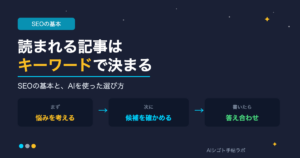
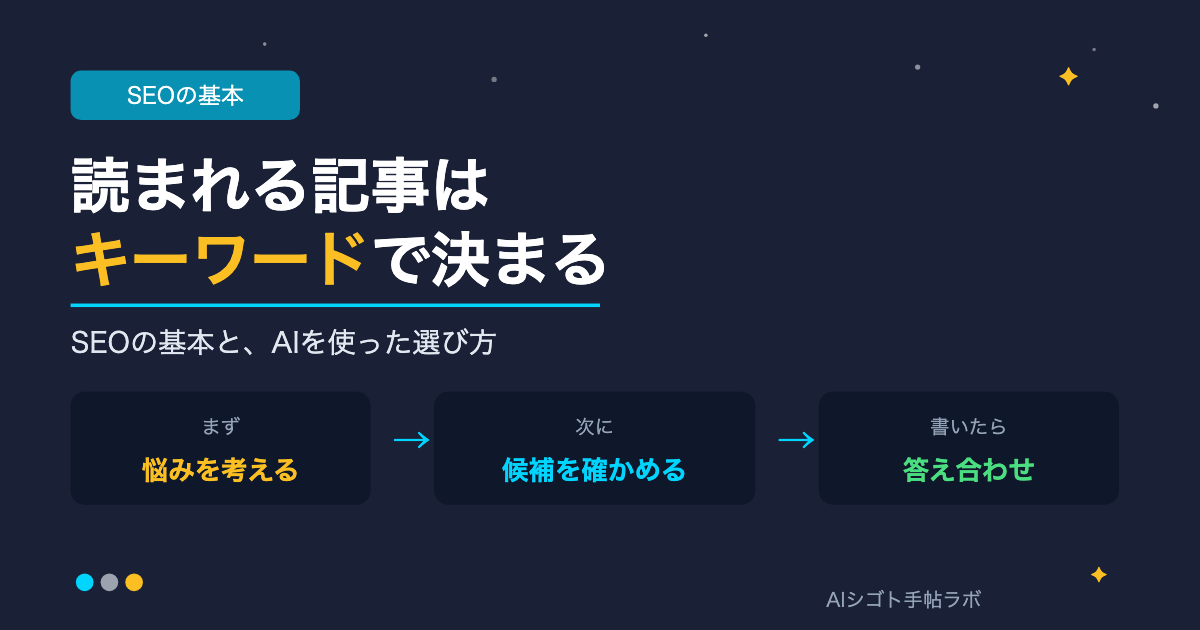
リライトのときに見るポイントと、狙うキーワードの探し方は読まれる記事はキーワードで決まるにまとめています。
全部の数字が0に近いままなら、まだインデックスされていない(Googleに知られていない)可能性があります。
Search ConsoleのURL検査から「インデックス登録をリクエスト」を送ってみてください。
人に伝えるブログだから必ず文章に熱量が必要だけど、アクセス分析は感覚で動くより、数字を追って加筆・修正した方が早く結果が出るはずです。
詰まりやすいポイント
数字がすぐに変わらない
Search Consoleのデータは数日から1週間程度のタイムラグがあります。今日書いた記事がすぐに反映されるわけじゃないんです。1週間単位で確認する習慣をつけると、焦らずに続けられます。
インデックス登録されていない
記事を書いてもGoogleに認識されていないこともあるんです。
Search ConsoleのURL検査機能から「インデックス登録をリクエスト」を送ると、認識が早まることがあるので、記事を書いたら毎回送るくせをつけておくといいと思います。
インデックス登録をリクエスト手順
- Search Consoleを開き、上部の検索バーに記事のURLを入力してEnter。
- 画面右上の「インデックス登録をリクエスト」をクリック。
- 「公開URLがテスト可能かどうかを検証中」という画面が出るので、1〜2分ほど閉じずに待つ。
- 「リクエストを送信しました」と出れば完了!
「インデックス登録をリクエスト」をクリックしたあと、1〜2分ほど「公開URLがテスト可能かどうかを検証中」という画面が表示され、少し時間がかかるけど、画面を閉じずにそのまま待てばOK。
1日にリクエストできる件数には上限があります。同じURLを何度送っても、早くクロールされるわけではないので、1回送れば十分。
ただし、リクエストしたからといって、すぐ検索結果に出るとは限りません。Googleの公式ドキュメントでも、クロールには数日から数週間かかることがあり、検索結果に表示されないこともあると書かれている(Google検索セントラル:再クロールをリクエストする)。
まとめ:数字を見れば次の一手がわかる
最初に見るべき数字はたったの3つ。
- 表示回数:Googleに見つかってるか
- クリック数:実際に来てくれてるか
- 平均掲載順位:何位に表示されてるか
最初は数字を見ること自体が怖いですよね。でもたとえ0だとしても、それが今の現状だとわかります。
現状がわかれば、次に何をすればいいかが見えてきます。
まず動き出すこと、そして継続することがとても大事です!
と僕は感じています。
Search Consoleに慣れてきたら、Microsoft版の「Bing Webmaster Tools」にも登録しておくと安心です。僕が登録した手順はBing Webmaster Toolsの登録方法とIndexNowの設定にまとめました。
※Search Consoleの画面や機能は変わることがあります。最新情報は必ず公式サイトでご確認ください。