WordPressをインストールしたら、すぐに記事を書き始めたくなる気持ちはわかる。
でもちょっと待ってほしい。
最初の設定を済ませないまま記事を書き始めると、後から修正が大変になることがある。特にパーマリンクは後から変えると全記事のURLが変わってSEOに悪影響が出る。
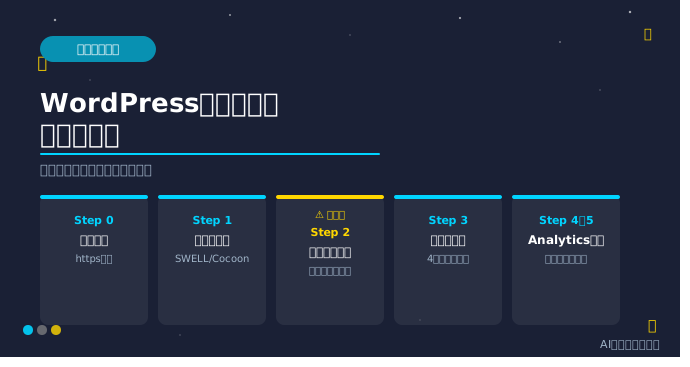
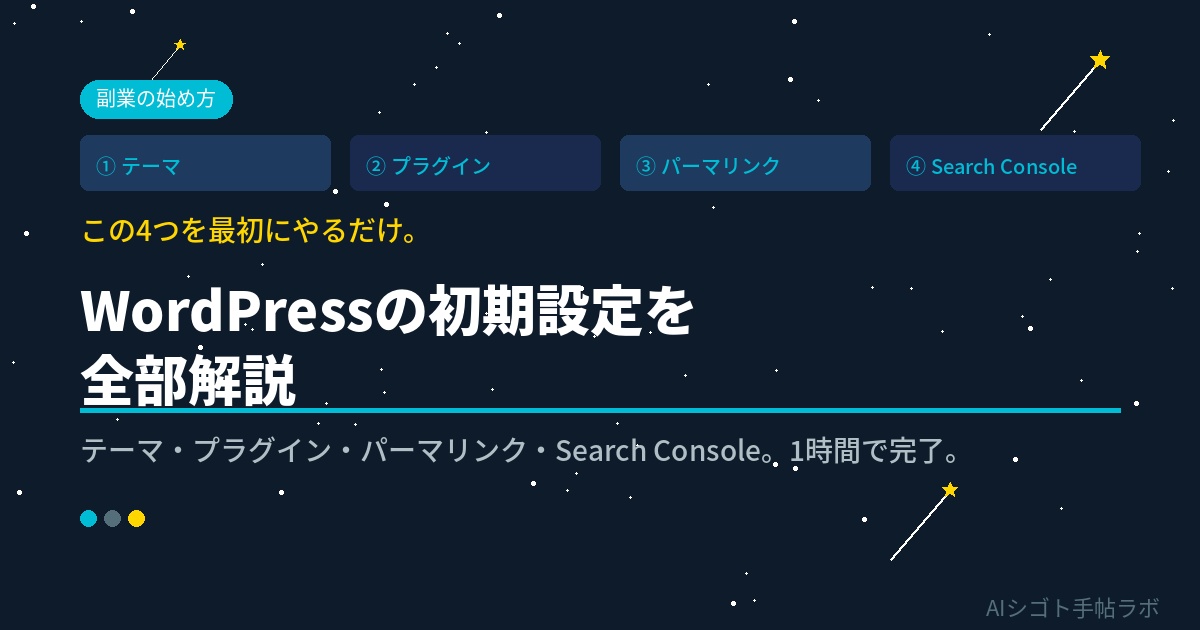
この記事では、WordPressインストール直後にやるべき4つの設定を順番に解説する。1時間もあれば全部終わる。
ただその前に、サーバーやドメインを用意してないよっていう方が下の記事を参考にしてみてね!
 AIロボット博士
この記事、約6分で読めるよ!
ちなみにこの記事、公開までの作業時間は約30分でした。
最初の設定さえ済ませれば、あとは記事を書くだけ!
テーマとは?テーマの入れ方
WordPressの「テーマ」とはブログの見た目を決めるデザインテンプレートのことだ。テーマによってデザイン・機能・SEOへの対応が大きく変わる。テーマの途中変更は可能だけど、デザインが崩れたり面倒がおおいので、最初にお洒落でかつ使い勝手のいいテーマ選ぶことが大切だ。
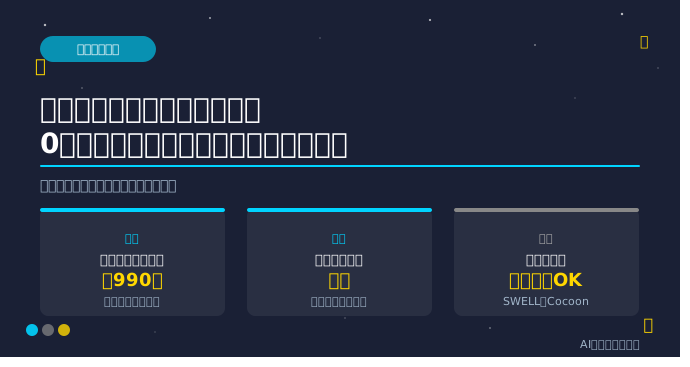
無料のおすすめテーマ:Cocoon
無料テーマの中で一番おすすめなのがCocoonだ。
- 完全無料
- SEO対策済み
- 日本語サポートが充実
- 200万以上のダウンロード実績
- カスタマイズの自由度が高い
- 子テーマが用意されていて安全にカスタマイズできる
「とにかく無料で始めたい」「まずブログを書くことに慣れたい」という人はCocoonから始めるのが無難だ。
ただ正直に言うと、デザインの美しさや表示速度では有料テーマに劣る部分がある。
またカスタマイズの自由度が高い分、設定項目が多くて最初は迷いやすい。
「無料で十分」と思っていたけど、記事が増えてきた段階で有料テーマに乗り換えたくなる人も多い。その場合、デザインが崩れたり設定をやり直したりと手間がかかる。最初から長く使えるテーマを選ぶことも、一つの選択肢だ。
インストール方法
- WordPress管理画面→「外観」→「テーマ」
- 「新規追加」→「Cocoon」で検索
- インストール→有効化
有料のおすすめテーマ:SWELL
本気でブログ副業に取り組むならSWELLをおすすめする。
当ブログもSWELLを使っているが、実はこのブログ以前にも数サイトで使ってきた。最初に使い始めた理由は「デザインがシンプルで記事が読みやすい」という口コミだったが、実際に複数サイトで使い続けてわかった長所と短所を正直に書く。
メリット
- 表示速度が体感的に速い(SEOに直結)
- ブロックエディタとの相性が抜群で記事作成が楽
- デザインがシンプルで読みやすい
- 買い切りで複数サイトに使える(ライセンス契約ではないので追加費用なし)
- アップデートが頻繁で安心
- サポートフォーラムが活発で困った時に調べやすい
特に「買い切りで複数サイトに使える」点は大きい。副業でブログを複数運営したい場合でも、追加費用なしでそのまま使えるからだ。
強いて短所を挙げるなら価格だけだ。
17,600円(税込)は初期投資としては少し高い。
ただ個人的には複数サイトで使えることを考えれば相当コスパは高いと思っている。
短所を踏まえても、複数サイトで使い続けてきた結論としては「最初からSWELLを選んでよかった」と思っている。何度もいうけれど、無料テーマから有料テーマへの途中乗り換えは本当に手間がかかる。最初に投資しておく方が結果的に楽だ。
実際にこのブログもSWELLで作っています。
▶ SWELL – シンプル美と機能性両立を両立させた、圧巻のWordPressテーマ
インストール方法
- WordPressテーマ「SWELL」で購入・ダウンロード
- WordPress管理画面→「外観」→「テーマ」
- 「新規追加」→「テーマのアップロード」
- ダウンロードしたzipファイルをアップロード→有効化
基本プラグインの入れ方
プラグインとはWordPressに機能を追加するツールだ。必要最低限のものだけ入れればいい。入れすぎるとサイトが重くなるので注意してほしい。
インストール方法(共通)
- WordPress管理画面→「プラグイン」→「新規追加」
- プラグイン名で検索→インストール→有効化
入れておくべきプラグイン4つ
① SEO SIMPLE PACK
SEO対策の基本設定ができるプラグインだ。SWELLと相性がいい。
具体的にできることはこうだ。
- 記事ごとにメタディスクリプション(検索結果に表示される説明文)を設定できる
- OGP(SNSでシェアされた時に表示される情報)の設定ができる
- サイト全体のSEO基本設定が管理画面から簡単にできる
Googleに「この記事は何について書いているか」を正確に伝えるために必須のプラグインだ。
② WP Multibyte Patch
WordPressを日本語環境で使う際に発生する文字化けや不具合を修正するプラグインだ。
日本語のブログを運営する場合は必須になる。インストールして有効化するだけでいい。特に設定は必要ない。
③ Akismet
スパムコメントを自動で検出・除去してくれるプラグインだ。
ブログを公開すると、海外からのスパムコメントが大量に届くことがある。Akismetはそれを自動でフィルタリングしてくれる。WordPressに最初から入っているので有効化するだけでいい。
個人ブログなら無料プランで十分だ。
④ UpdraftPlus
自動バックアッププラグインだ。
WordPressはプラグインの更新やサーバーの不具合で、突然データが消えることがある。UpdraftPlusを入れておくと定期的に自動バックアップしてくれるので、万が一の時でも復元できる。
設定でバックアップ先をGoogleドライブやDropboxにできるので、サーバーとは別の場所に保存しておくのがおすすめだ。
⑤ Site Kit by Google
GoogleアナリティクスとSearch ConsoleをWordPress管理画面から一括管理できるプラグインだ。
- どのくらいの人が記事を読んでいるか
- どんなキーワードで検索されているか
- サイトにエラーが出ていないか
これらをWordPressの管理画面から確認できるようになる。Google Search Consoleの所有権確認もこのプラグインを使うと簡単にできるので、早めに入れておくのがおすすめだ。
パーマリンクの設定
パーマリンクとは記事のURLの形式のことだ。
例:https://ai-fukugyou-labo.com/article-title/
この設定は最初に必ずやっておくこと。記事を公開してからパーマリンクを変えると、古いURLが全部無効になってSEOに悪影響が出る。
設定方法
- WordPress管理画面→「設定」→「パーマリンク」
- 「投稿名」を選択
- 「変更を保存」をクリック
これだけだ。「投稿名」を選ぶことで記事ごとに自分でURLを決められるようになる。SEO的にも一番おすすめの設定になる。
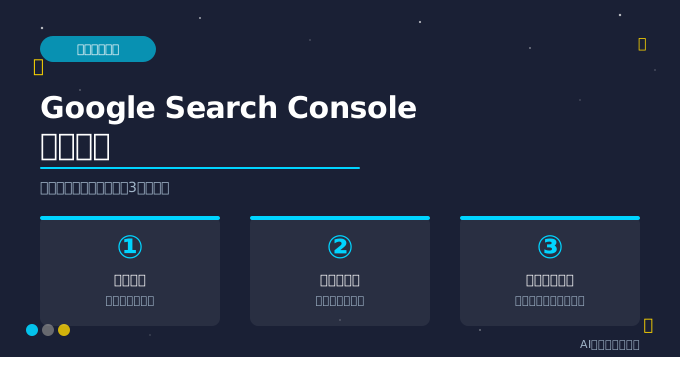
Google Search Consoleへの登録
Google Search ConsoleはGoogleが提供する無料ツールだ。
- Googleにブログの存在を知らせる
- どんなキーワードで検索されているかわかる
- サイトのエラーを検出できる
ブログを始めたら真っ先に登録しておこう。登録しないとGoogleがブログを認識するまでに時間がかかってしまう。
登録方法
- Google Search Console にアクセス
- 「プロパティを追加」→ブログのURLを入力
- 所有権の確認(WordPressプラグイン「Site Kit by Google」を使うと簡単)
- サイトマップを送信(
https://あなたのドメイン/sitemap.xml)
まとめ:初期設定は最初の1時間で終わらせよう
WordPressの初期設定でやることはシンプルだ。
- テーマを入れる
- 基本プラグインを入れる
- パーマリンクを設定する
- Google Search Consoleに登録する
特にパーマリンクは後から変えると面倒なので、必ず最初に設定しておこう。
初期設定が終わったら、次はSEOを意識した記事の書き方を覚えよう。記事が検索で見つけてもらえるかどうかが収益に直結する。
ルールを知れば難しくない。一緒にがんばろう。